첫 방송까지
회원가입을 마치셨다면, 이 한 장을 위에서 아래로 따라오시면 첫 쇼핑라이브가 나갑니다. 단계마다 할 일 · 끝났는지 확인하는 법 · 자주 막히는 곳만 적었어요.
| # | 단계 | 사장님 페이지 메뉴 | 비용 |
|---|---|---|---|
| 1 | 스마트스토어 연결 | 스토어 관리 | 0 |
| 2 | 크롬 익스텐션 설치 | (크롬 웹스토어) | 0 |
| 3 | UE 클라이언트 설치 — 다운로드부터 먼저 | 자료실 | 0 |
| 4 | 브랜드 스토리 | 브랜드 스토리 | 0 |
| 5 | 상품 가져오기 | 제품 DB | 0 |
| 6 | 빌드(제품 학습) | 제품 DB | 토큰 |
| 7 | 방송 학습 (선택) | 방송 학습 | 토큰 |
| 8 | 방송 제작 | 방송 제작 | 토큰 |
| 9 | 편성 | 방송 제작 | 0 |
| 10 | 네이버에 방송 만들고 예약 — AI 사용 체크 | (네이버 쇼핑라이브 관리툴) | 0 |
| 11 | PRISM 기본 설정 — 채널 추가 · 화면 크기 (처음 한 번) | (내 PC) | 0 |
| 12 | 방송 내보내기 — 🅰 쇼핑 라이브온에서 받기 또는 🅱 내 PC 에서 UE | 라이브 송출 | 토큰 |
💡 단가는 바뀔 수 있어서 이 설명서에는 금액을 적지 않습니다. 화면에 보이는 금액이나 결제·토큰 화면의 단가표가 언제나 정본이에요.
준비물 — 어디서 송출할지 먼저 정하세요
| 🅰 쇼핑 라이브온에서 받기 | 🅱 내 PC 에서 UE 켜기 | |
|---|---|---|
| 도라미가 움직이는 곳 | 쇼핑 라이브온의 방송 PC | 사장님 PC |
| 사장님 PC 에 깔 것 | PRISM 만 | UE + PRISM |
| 그래픽 카드 | 필요 없어요 | 지포스, 그래픽 메모리 8GB 이상 (3단계 표) |
| 3단계 (UE 설치) | 건너뛰기 | 필요 |
📺 네이버로 내보내는 건 둘 다 사장님 PC 의 PRISM 이에요. 방송은 사장님 네이버 계정으로 나가야 하니까요. 다른 점은 PRISM 이 도라미 화면을 어디서 받느냐 하나뿐이에요 (12단계).
🅱 내 PC 에서 UE 를 켤 때의 PC 사양
| 항목 | 기준 |
|---|---|
| 운영체제 | Windows 10 / 11 (64bit) |
| 그래픽 카드 | 지포스, 그래픽 메모리 8GB 이상 |
| 메모리(RAM) | 16GB 이상 (32GB 권장) |
| 저장 공간 | SSD 여유 30GB 이상 |
| 인터넷 업로드 | 10Mbps 이상 (30Mbps 권장) |
공통 준비물 — 크롬 브라우저 · 스마트스토어 통합 매니저 계정 · 사장님 본인 네이버 계정으로 쇼핑라이브를 할 수 있는 상태 · 토큰 충전(결제·토큰 메뉴)
🔒 방송은 사장님 본인의 네이버 쇼핑라이브 계정으로 나갑니다. 쇼핑 라이브온은 네이버 아이디·비밀번호를 받지 않아요.
1. 스마트스토어 연결
📍 사장님 페이지 → 쇼핑몰 관리 → 스토어 관리 → 「스마트스토어 연결하기」
스마트스토어센터에서 우리를 «대행사»로 추가하고, 화면 맨 위의 API 연동용 판매자ID 한 줄을 붙여넣으면 끝나요. 2분이면 됩니다.
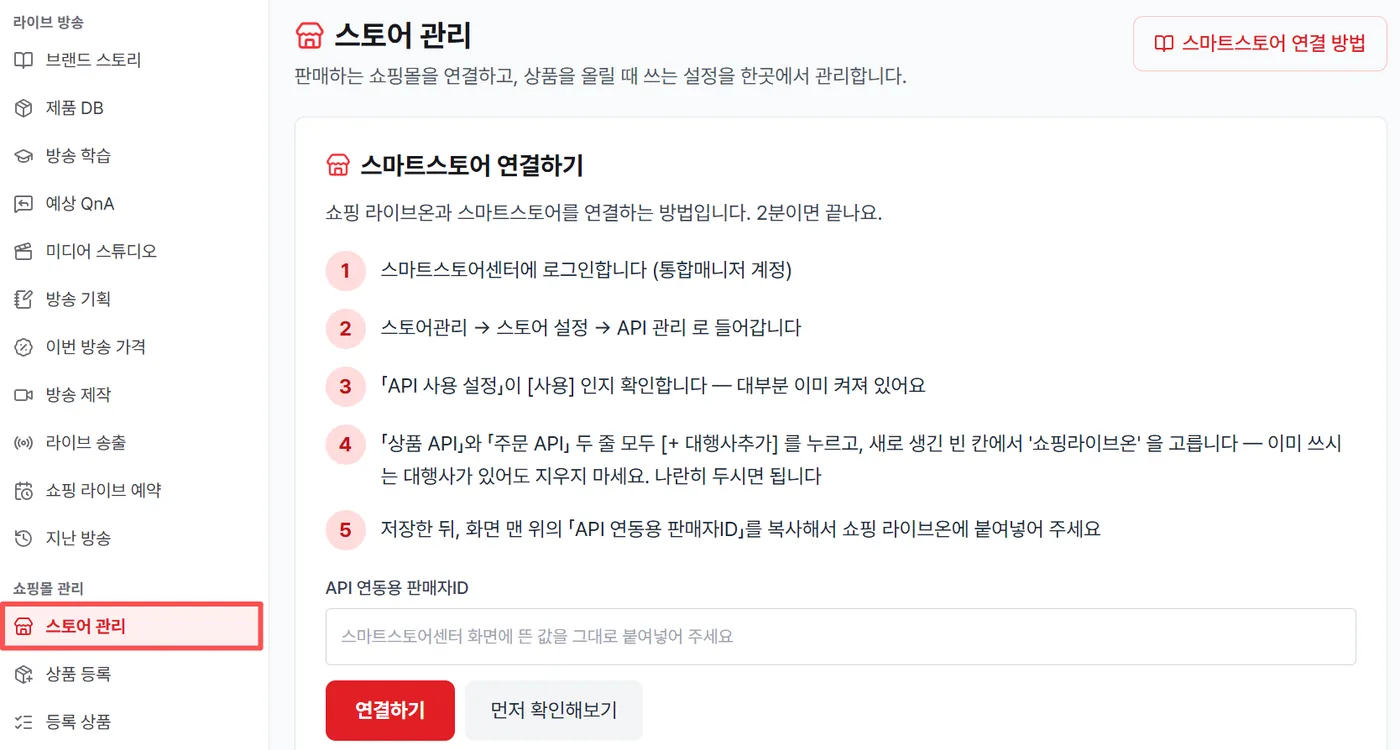
- 스마트스토어센터에 로그인합니다 (통합매니저 계정)
- 스토어관리 → 스토어 설정 → API 관리 로 들어갑니다
- 「API 사용 설정」이 [사용] 인지 확인합니다 — 대부분 이미 켜져 있어요
- 「상품 API」와 「주문 API」 두 줄 모두 [+ 대행사추가] 를 누르고, 새로 생긴 빈 칸에서 '쇼핑라이브온' 을 고릅니다 — 이미 쓰시는 대행사가 있어도 지우지 마세요. 나란히 두시면 됩니다
- 저장한 뒤, 화면 맨 위의 「API 연동용 판매자ID」를 복사해서 쇼핑 라이브온에 붙여넣어 주세요
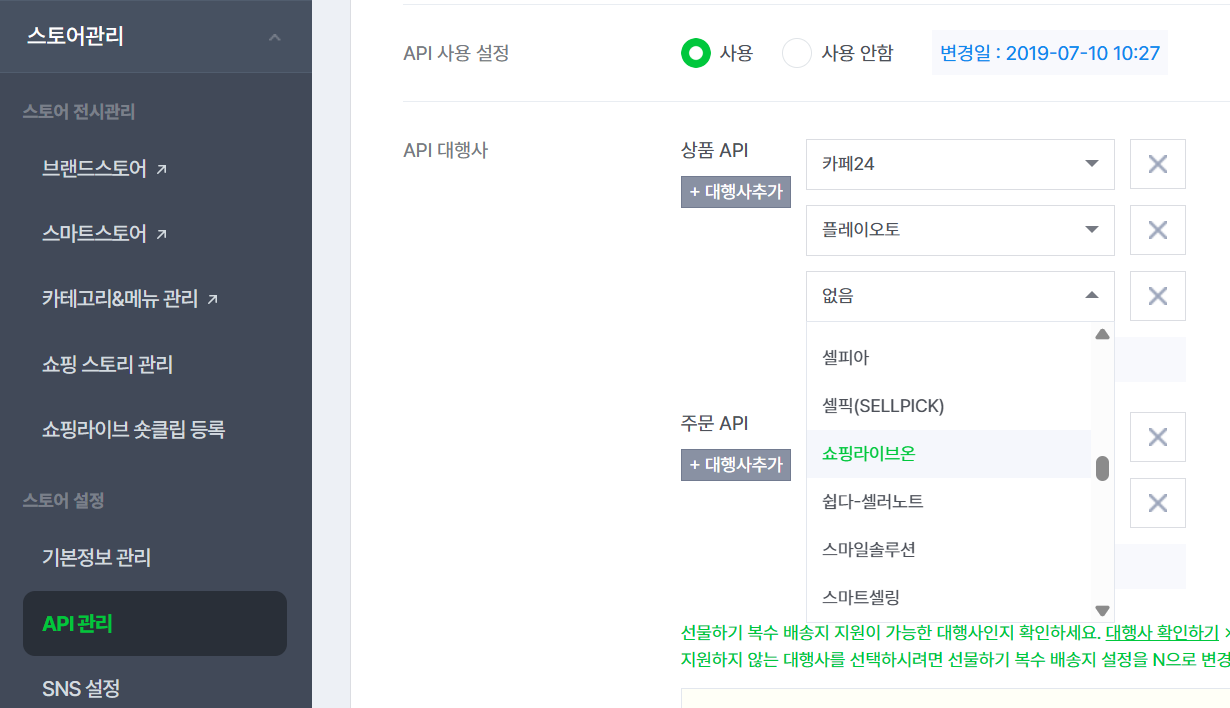
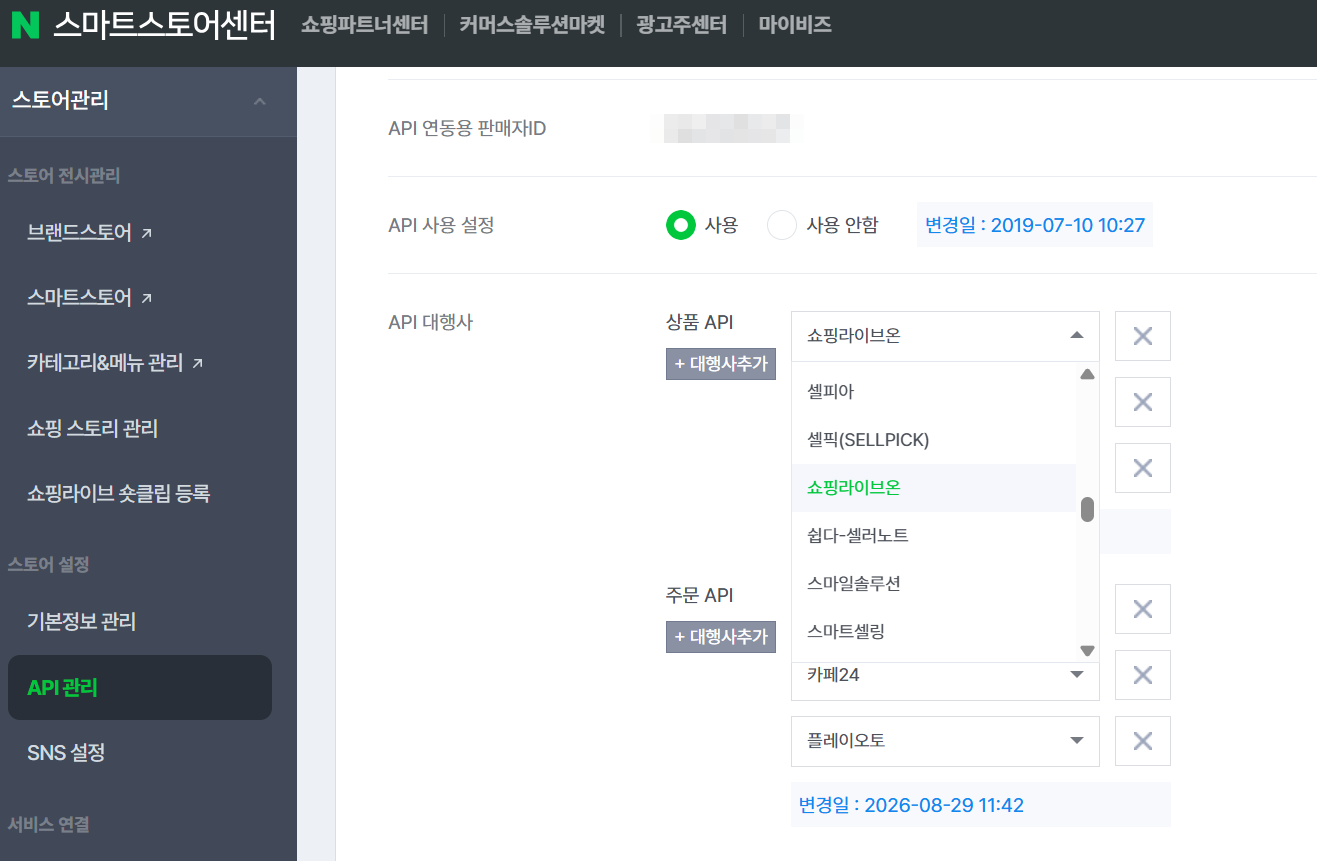
- 쓰시던 다른 대행사(카페24·플레이오토 등)와 함께 쓸 수 있어요 — 기존 연동은 그대로 둡니다.
- 「상품 API」와 「주문 API」 둘 다 추가해 주세요 — 상품 등록·가져오기와 주문 확인·발송 처리에 씁니다.
- 해외 사업자도 똑같이 연결됩니다.
- 연결은 언제든 같은 화면에서 해제하실 수 있습니다.
✅ 끝났는지 확인 — 「연결됐어요!」 안내가 뜨고, 제품 DB 위쪽에 「API 등록됨 — 상품 N건」 이 보이면 끝입니다.
🚧 자주 막히는 곳
- 쓰시던 대행사(카페24·플레이오토 등)를 지우지 마세요. [+ 대행사추가] 로 칸을 늘려 나란히 두시면 됩니다.
- 판매자ID는 저장 후에 새로 생기는 게 아니라 원래 화면 맨 위에 있어요.
- 「선물하기 복수 배송지 지원 대행사인지 확인하세요」 안내는 무시하고 저장하셔도 됩니다.
- 메뉴가 안 보이면 계정이 통합 매니저 인지 확인하세요 (스마트스토어센터 → 판매자 정보 → 매니저 관리).
2. 크롬 익스텐션 「쇼핑라이브온」 설치
제품의 상세·후기·문의를 모으고, 방송 중 네이버 채팅에 도라미가 답하게 해 주는 연결 장치입니다. 없으면 빌드에 후기·문의가 빠지고, 라이브 채팅 응대가 안 됩니다.
- 크롬 웹스토어에서 「쇼핑라이브온」 설치하기 → [Chrome에 추가] → [확장 프로그램 추가]
- 주소창 오른쪽 퍼즐 아이콘 → 「쇼핑라이브온」 옆 📌 로 고정
- 따로 로그인은 없습니다 — 평소 쓰시는 네이버 로그인 그대로 씁니다.
✅ 끝났는지 확인 — 제품 DB 화면에 「쇼핑라이브온 익스텐션 연결됨」 이 보이면 끝입니다.
🚧 자주 막히는 곳
- 예전 ZIP 버전 「라이브온 브리지」를 쓰셨다면 먼저 삭제하세요. 둘이 같이 있으면 요청이 두 번씩 갑니다.
- 확장 프로그램 설정의 사이트 액세스 를 「모든 사이트」로 두세요.
- 방송 중에는 쇼핑라이브 탭을 앞에 두고, 크롬 「메모리 절약 모드」를 끄세요.
자세히: 크롬 익스텐션 설치
3. UE 클라이언트 설치 — 다운로드부터 먼저 걸어 두세요
🅰 쇼핑 라이브온에서 받기로 하실 거면 이 단계는 건너뛰세요.
도라미가 실제로 움직이고 말하는 데스크톱 프로그램입니다. 내려받을 양이 약 3GB 라서, 지금 다운로드를 걸어 두고 4~9단계를 하시면 기다리는 시간이 없어요.
- 사장님 페이지 → 자료실 → 「쇼호스트 클라이언트 설치 프로그램」 을 받아 실행합니다. 설치 프로그램이 최신 클라이언트를 내려받고, 이후 업데이트도 알아서 합니다.
- 로그인(계정 · 브랜드 키)은 방송하는 날 12단계 🅱 에서 해요. 지금은 설치만 끝내 두세요.
🔑 키가 두 종류예요 — 헷갈리지 마세요.
브랜드 키 = 라이브온 프로그램(UE)에 넣는 키. 브랜드 하나에 하나뿐이에요.
채널 키 = PRISM 이 화면을 받아 오는 키. PRISM 송출 주소 안에 이미 들어 있어요. 채널마다 따로 있어요.
두 키 모두 남에게 보여 주지 마세요 (화면 공유할 때 가리기). 새어 나갔으면 [브랜드 키 재발급].
✅ 끝났는지 확인 — 설치가 끝나 클라이언트가 켜지고 로그인 탭이 보이면 끝이에요.
그래픽 카드 — 지포스, 그래픽 메모리 8GB 이상
방송 PC 는 도라미 화면 그리기와 송출 인코딩을 그래픽 카드 한 장이 같이 합니다. 그래서 그래픽 메모리(VRAM)가 가장 중요해요.
| 시리즈 | 방송 가능 (8GB 이상) | 안 되는 모델 |
|---|---|---|
| RTX 50 | 5090 · 5080 · 5070 Ti · 5070 · 5060 Ti · 5060 · 5050 | — |
| RTX 40 | 4090 · 4080 / 4080 Super · 4070 Ti / Ti Super · 4070 / 4070 Super · 4060 Ti · 4060 | — |
| RTX 30 | 3090 Ti · 3090 · 3080 Ti · 3080 · 3070 Ti · 3070 · 3060 Ti · 3060 (8GB·12GB) · 3050 (8GB) | 3050 6GB 판 |
| RTX 20 | 2080 Ti · 2080 Super · 2080 · 2070 Super · 2070 · 2060 Super · 2060 12GB | 2060 6GB 판 |
| GTX 10 | 1080 Ti · 1080 · 1070 Ti · 1070 | 1060 이하 · 1660 계열(6GB) |
- 같은 이름에 메모리가 다른 판이 있어요 (3060·3050·2060). 「작업 관리자 → 성능 → GPU → 전용 GPU 메모리」에서 8GB 이상인지 꼭 확인하세요.
- 새로 사신다면 RTX 30 시리즈 이상을 권합니다. GTX 10 시리즈는 방송은 되지만 NVIDIA 드라이버 지원이 끝나 가고 있고, 송출 화질도 한 세대 아래예요.
- 데스크톱은 모니터 케이블을 그래픽 카드 쪽 단자에 꽂으세요. 메인보드 쪽 단자에 꽂으면 내장 그래픽으로 돌아 느려지거나 캡처가 까맣게 나옵니다.
4. 브랜드 스토리
📍 사장님 페이지 → 브랜드 스토리 → [설문으로 작성]
회사·브랜드 이야기를 채우는 곳입니다. 도라미가 방송에서 «저희가 어떤 곳이냐면요…» 할 때 근거로 삼는 재료예요. 필수 5항목만 채우면 끝, 빈 칸은 그냥 두셔도 됩니다.
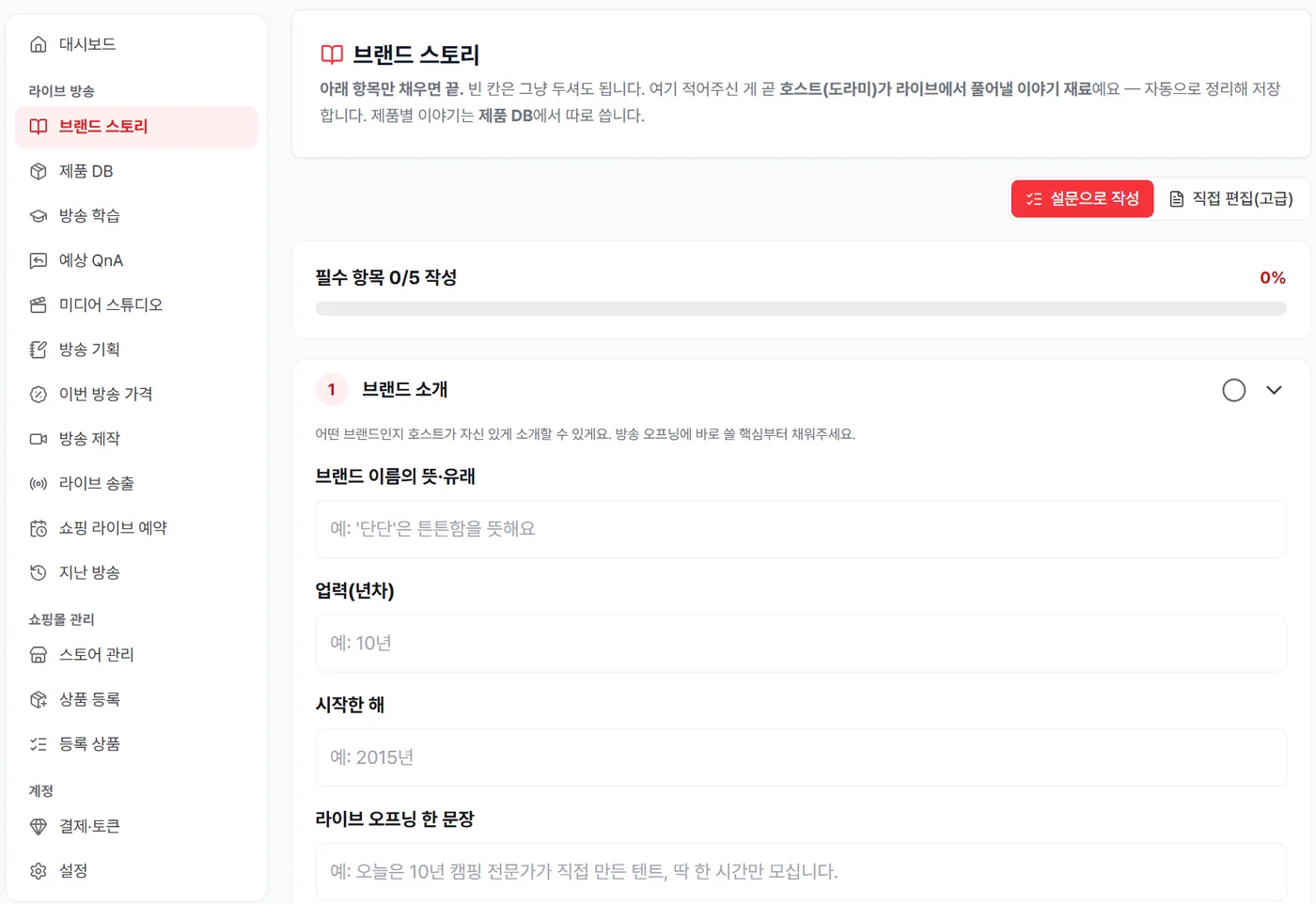
✅ 끝났는지 확인 — 위쪽 진행 막대가 「필수 항목 5/5」 가 되면 끝입니다.
5. 상품 가져오기
📍 사장님 페이지 → 제품 DB → 「상품 가져오기」 (1단계 · 목록만 등록 · 비용 0)
- 「스토어에서 골라 가져오기」 → [상품 고르기]
- 판매 중인 상품 중 라이브에 쓸 것만 체크 → [선택 N건 등록]
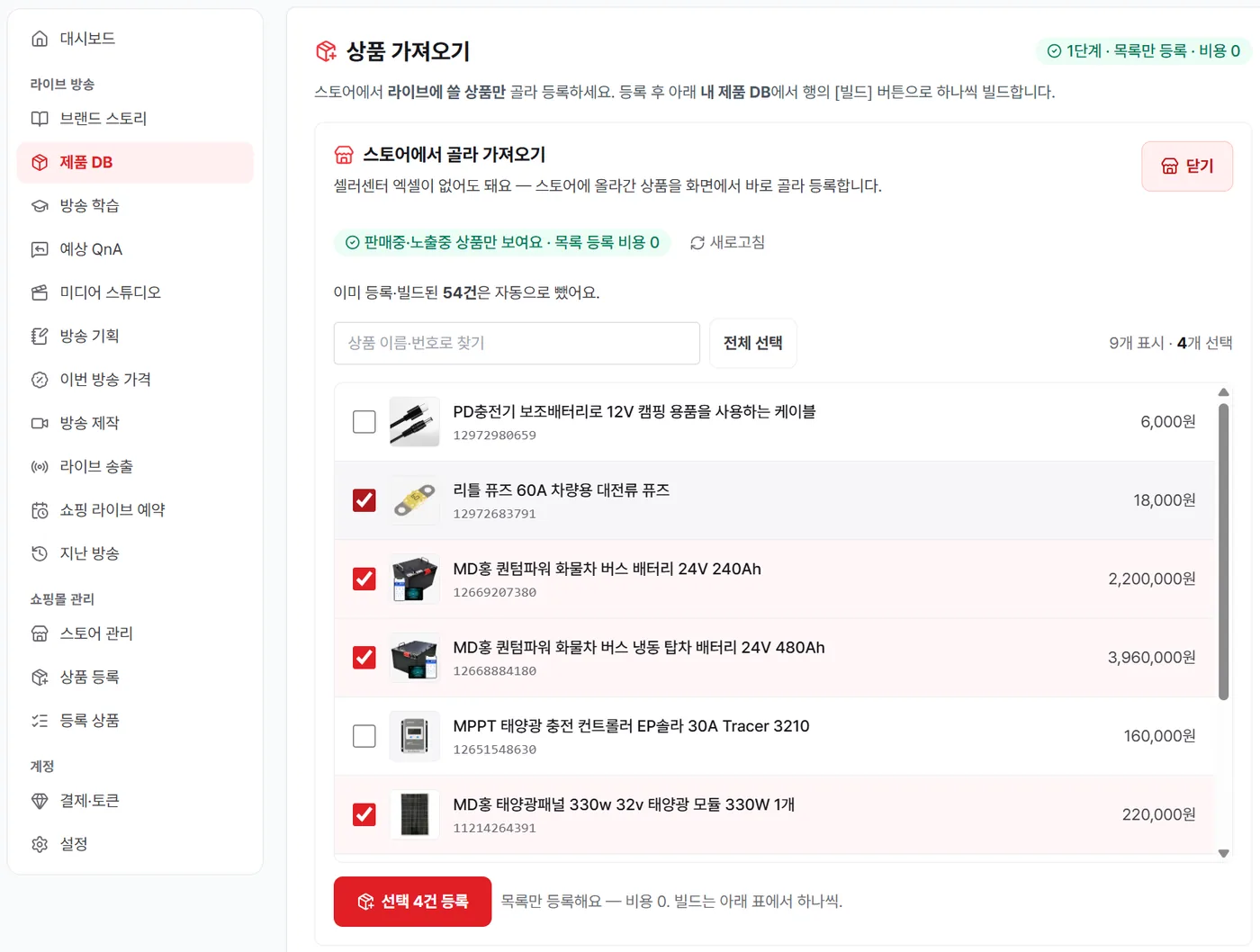
💡 스토어 상품을 통째로 올리지 않는 이유 — 다음 단계(빌드)가 유료라서, 쓸 것만 고르는 게 돈이 덜 듭니다.
스토어 가져오기가 안 될 때는 같은 화면의 「셀러센터 엑셀(CSV)로 등록」을 쓰세요.
✅ 끝났는지 확인 — 아래 「내 제품 DB」 표에 고른 상품이 「미빌드」 로 보이면 끝입니다.
6. 빌드 — 도라미에게 제품 가르치기
📍 사장님 페이지 → 제품 DB → 「내 제품 DB」 표에서 상품 행의 [✨ 빌드]
빌드를 누르면 상세 이미지 속 글자까지 읽어 정리하고, 후기·문의 수집과 예상 QnA 까지 이어서 만듭니다.
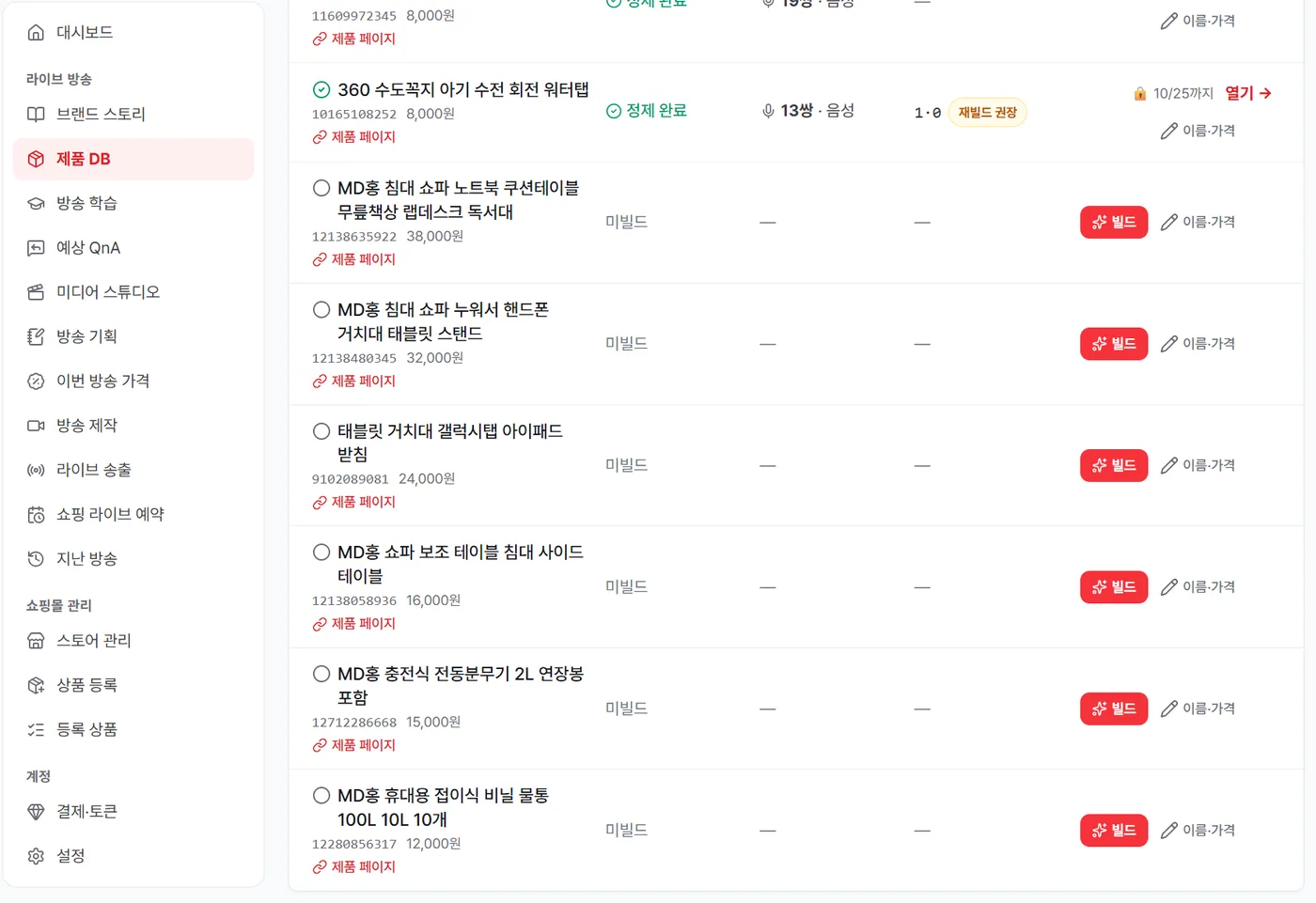
- 한 번에 한 제품씩 진행됩니다. 하나가 끝나면 다음을 누르세요. (진행 중에 또 누르면 막히고, 비용은 빠지지 않아요.)
- 비용은 제품당 차감됩니다. 누르기 전 확인 창에 금액이 나와요.
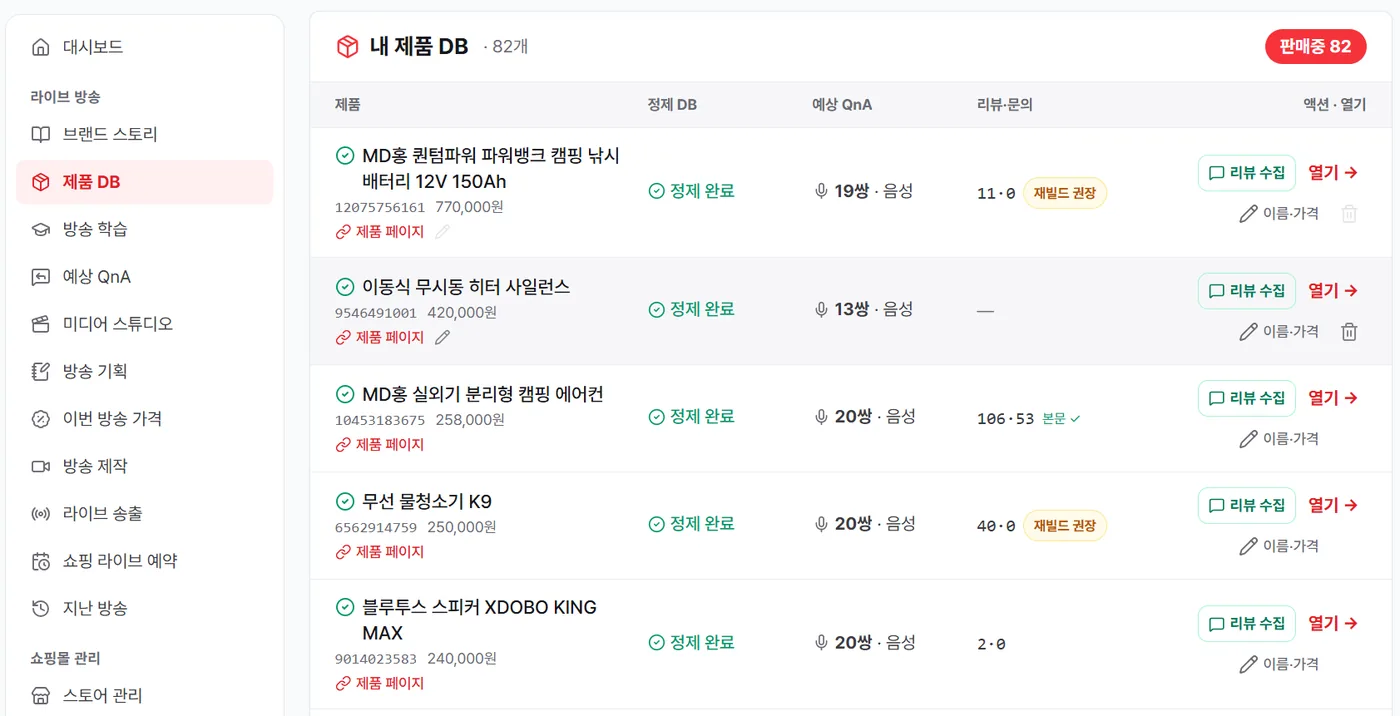
✅ 끝났는지 확인 — 상품 행이 「정제 완료」 가 되고 예상 QnA 개수가 보이면 끝입니다.
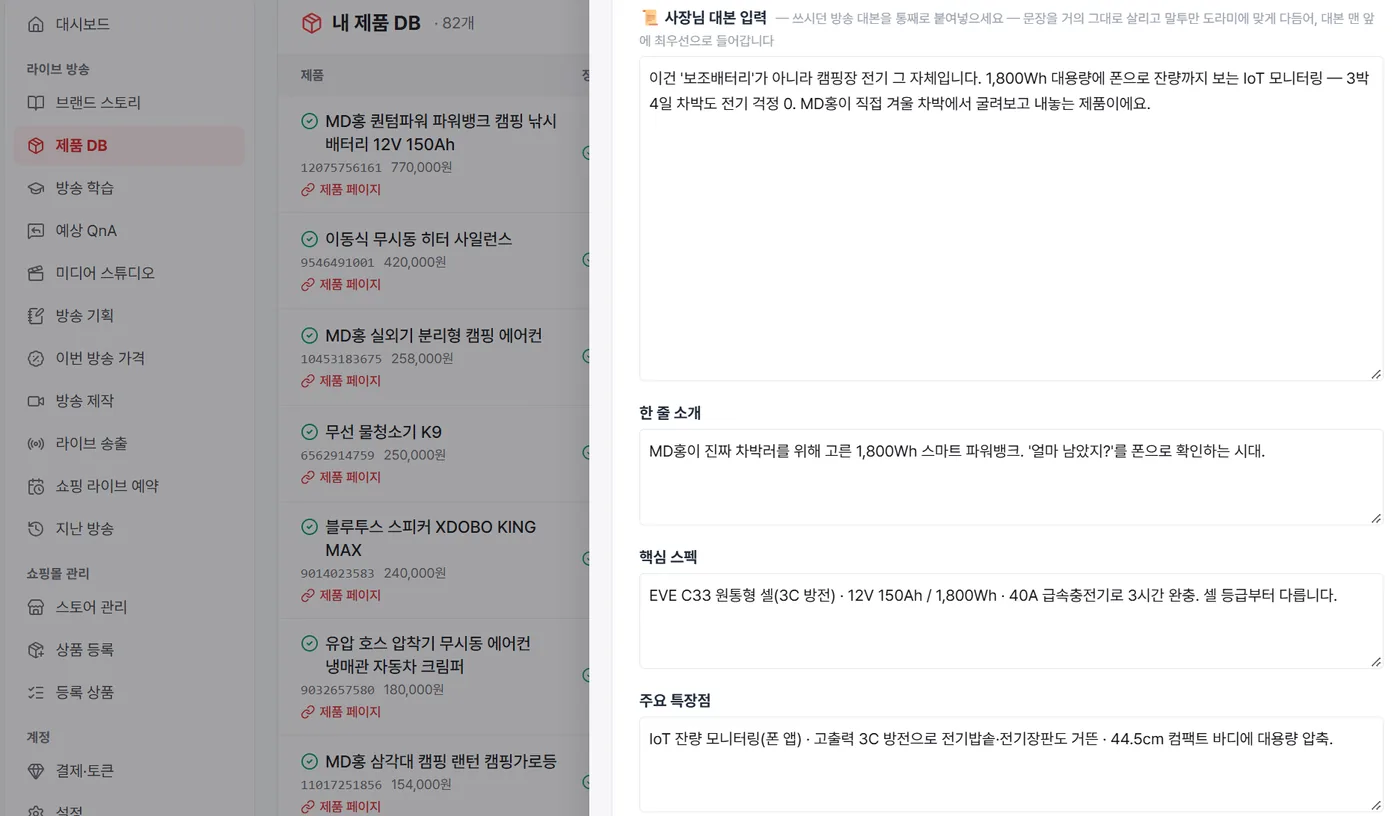
더 잘하고 싶다면 — 상품 행의 [열기 →] 에서 사장님 대본 · 한 줄 소개 · 핵심 스펙 · 주요 특장점 을 직접 채우세요. 사장님 문장이 대본에 가장 먼저 들어갑니다.
🚧 자주 막히는 곳
- 「이 스토어는 스마트스토어를 연결한 뒤 빌드할 수 있어요」 → 1단계(스마트스토어 연결)가 아직이에요.
- 후기·문의가 비어 있다 → 2단계(익스텐션)를 확인하세요.
7. 방송 학습 (선택) — 사장님 말투 가르치기
📍 사장님 페이지 → 방송 학습
예전에 직접 하신 라이브가 있다면, 도라미가 그 방송을 듣고 사장님 말투와 강조 포인트를 배웁니다. 안 하셔도 방송은 만들어져요.
- 지난 방송에서 골라 학습 — [목록 불러오기] → 스마트스토어 지난 방송 중에서 고르기 (최근 100편까지)
- 방송 영상 올리기 — mp4 · mov · mp3 · m4a 파일을 끌어다 놓기 (2GB · 3시간까지) → [학습 시작]
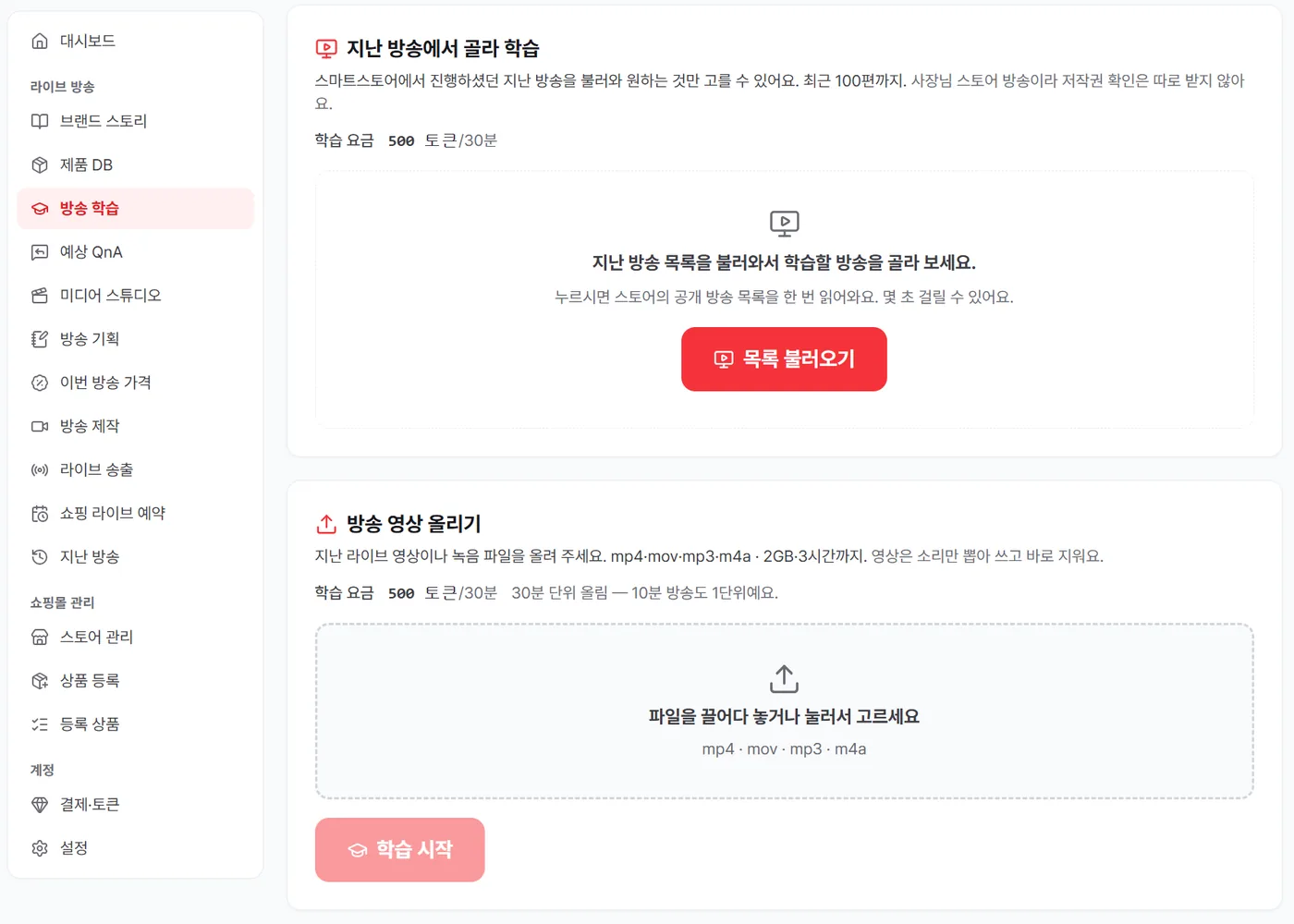
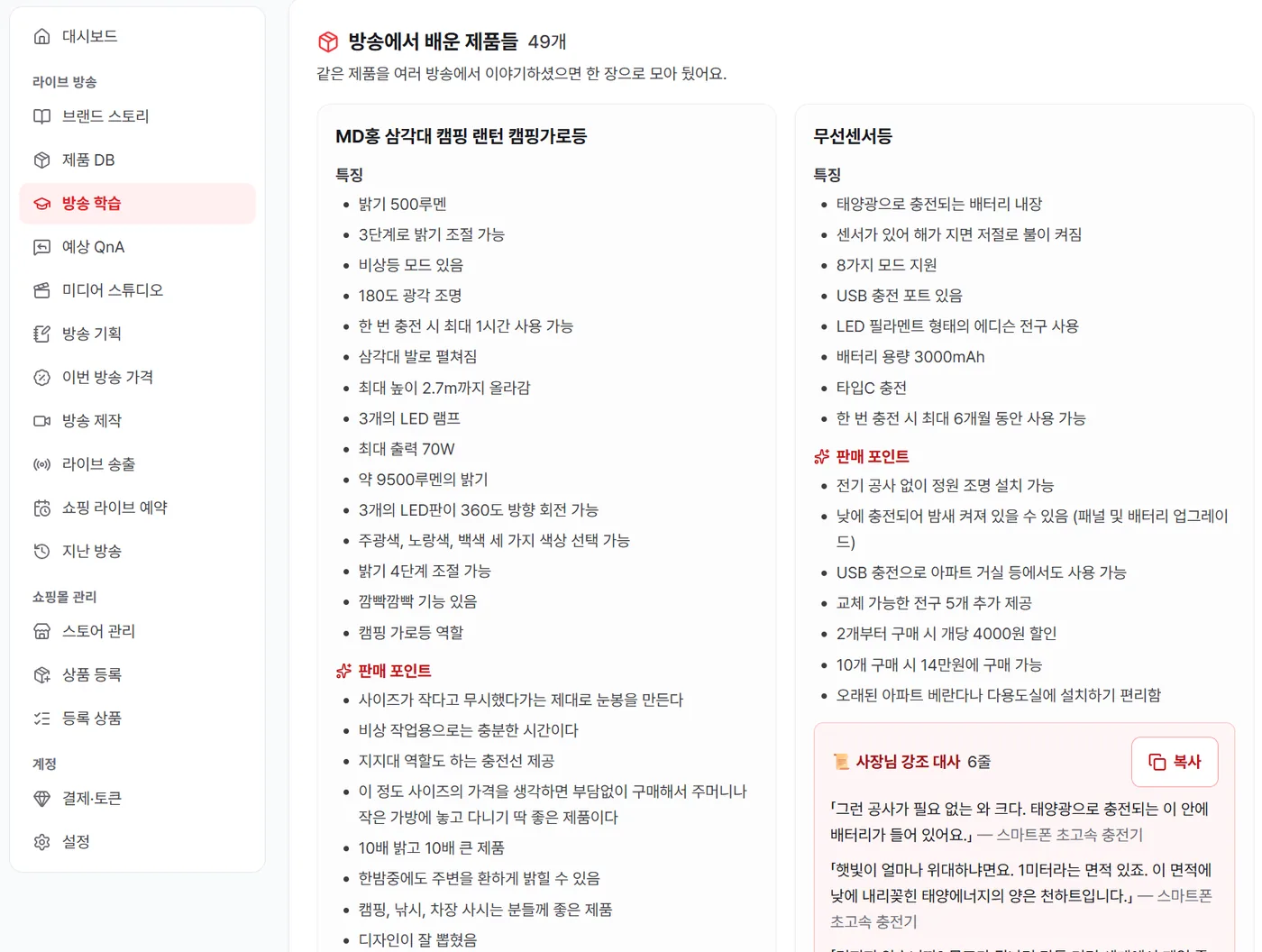
✅ 끝났는지 확인 — 아래에 「방송에서 배운 제품들」 이 생기고, 제품마다 특징·판매 포인트·사장님 강조 대사가 정리되면 끝입니다. 이후 방송을 만들 때 「사장님 말투로 진행」이 켜져요.
8. 방송 제작
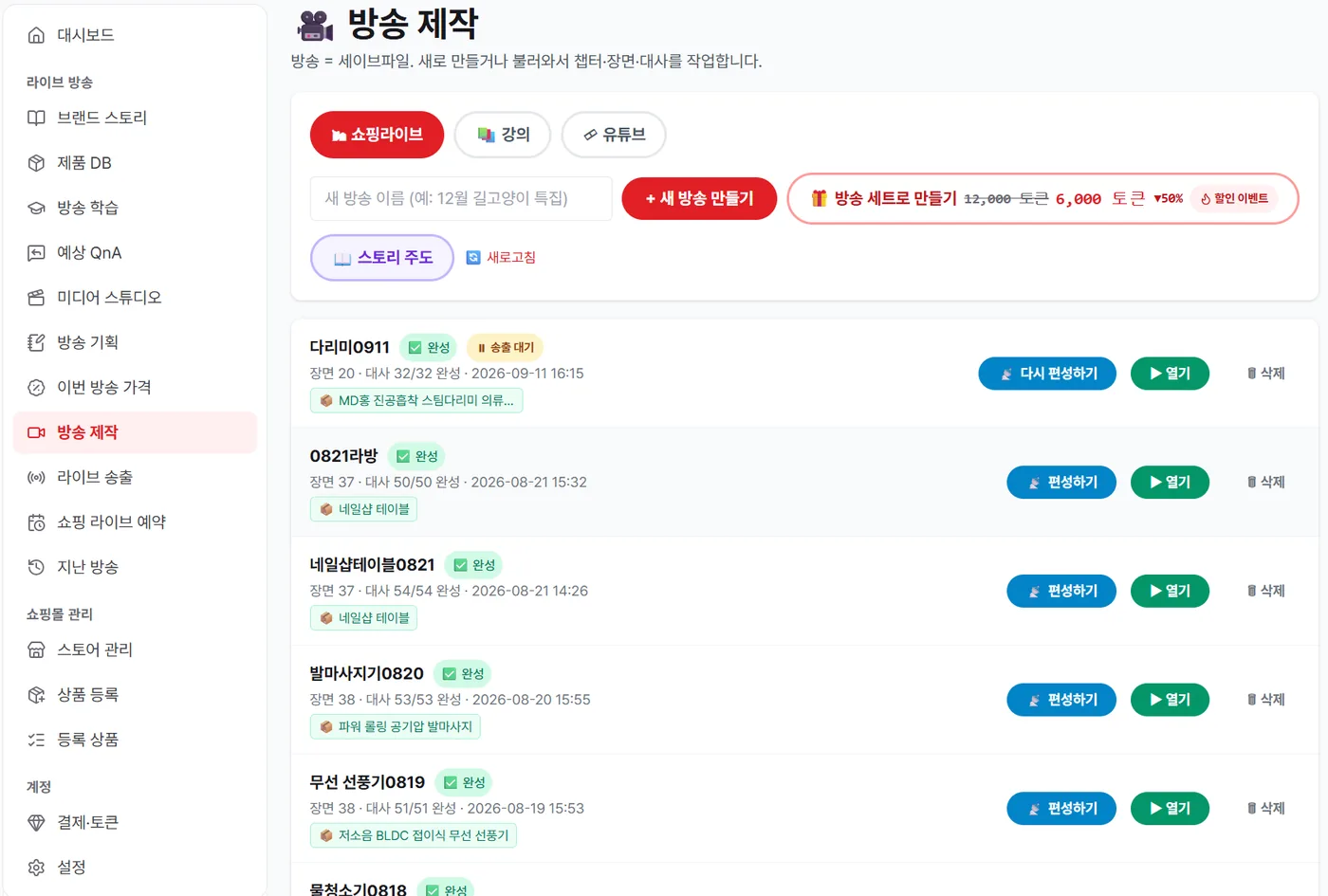
📍 사장님 페이지 → 방송 제작
① 새 방송 만들기
[쇼핑라이브] 를 고르고, 새 방송 이름을 적은 뒤 [+ 새 방송 만들기]. (대본·음성·화면 효과를 한 번에 맡기려면 [🎁 방송 세트로 만들기].)
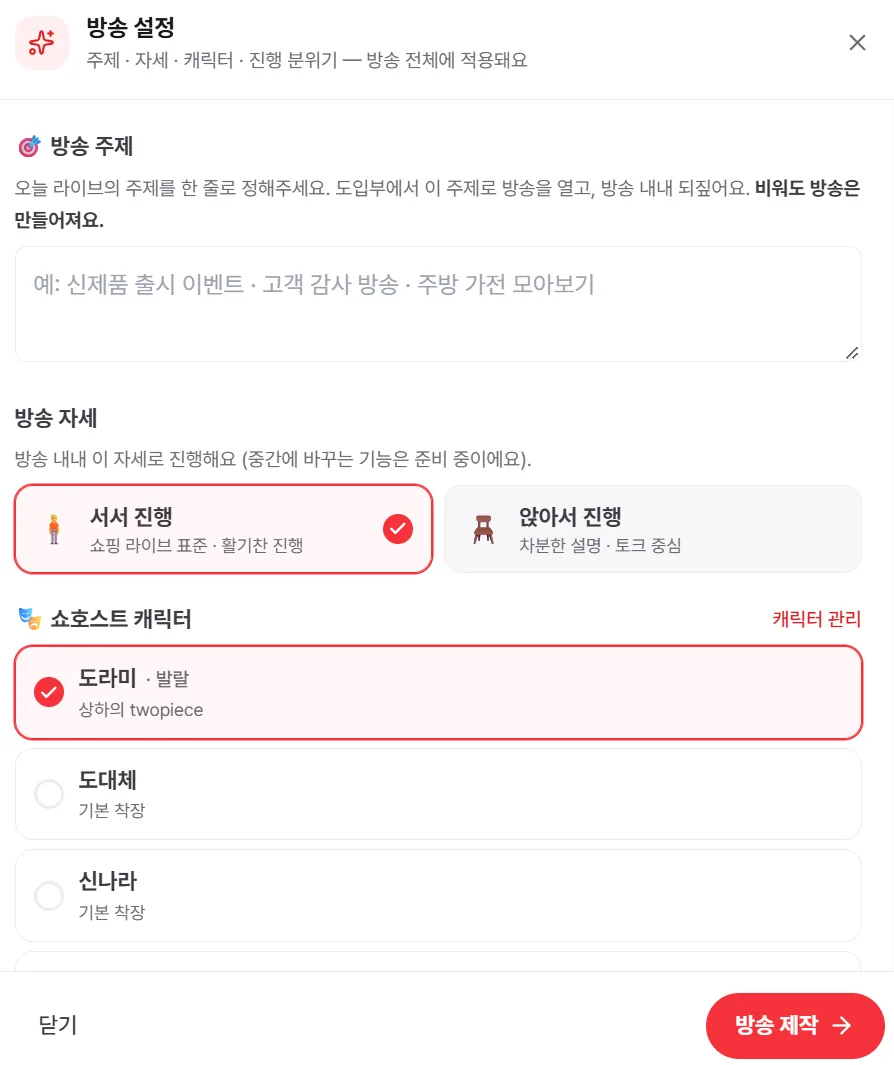
② 방송 설정
방송 주제(한 줄 · 비워도 돼요) · 방송 자세(서서 / 앉아서) · 쇼호스트 캐릭터 를 고르고 [방송 제작 →].
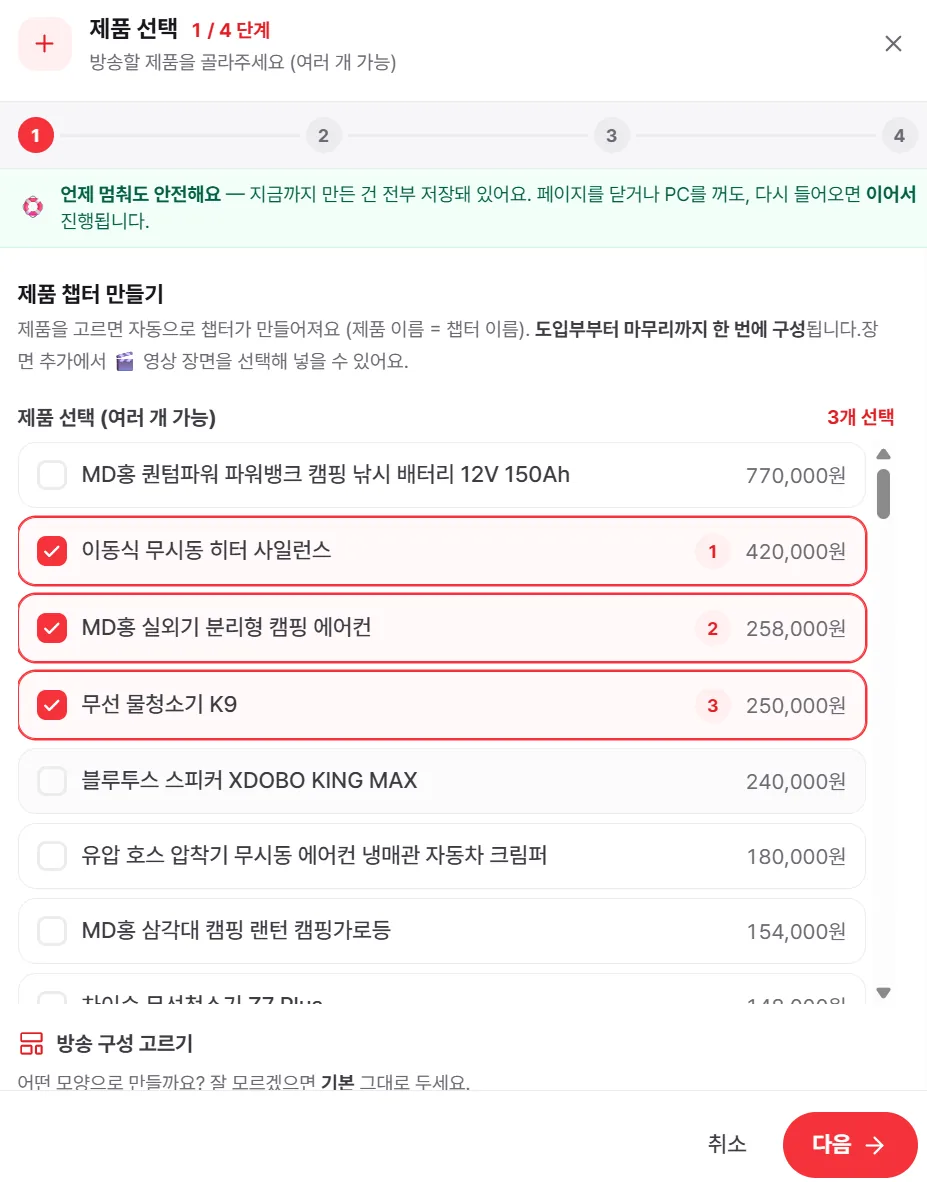
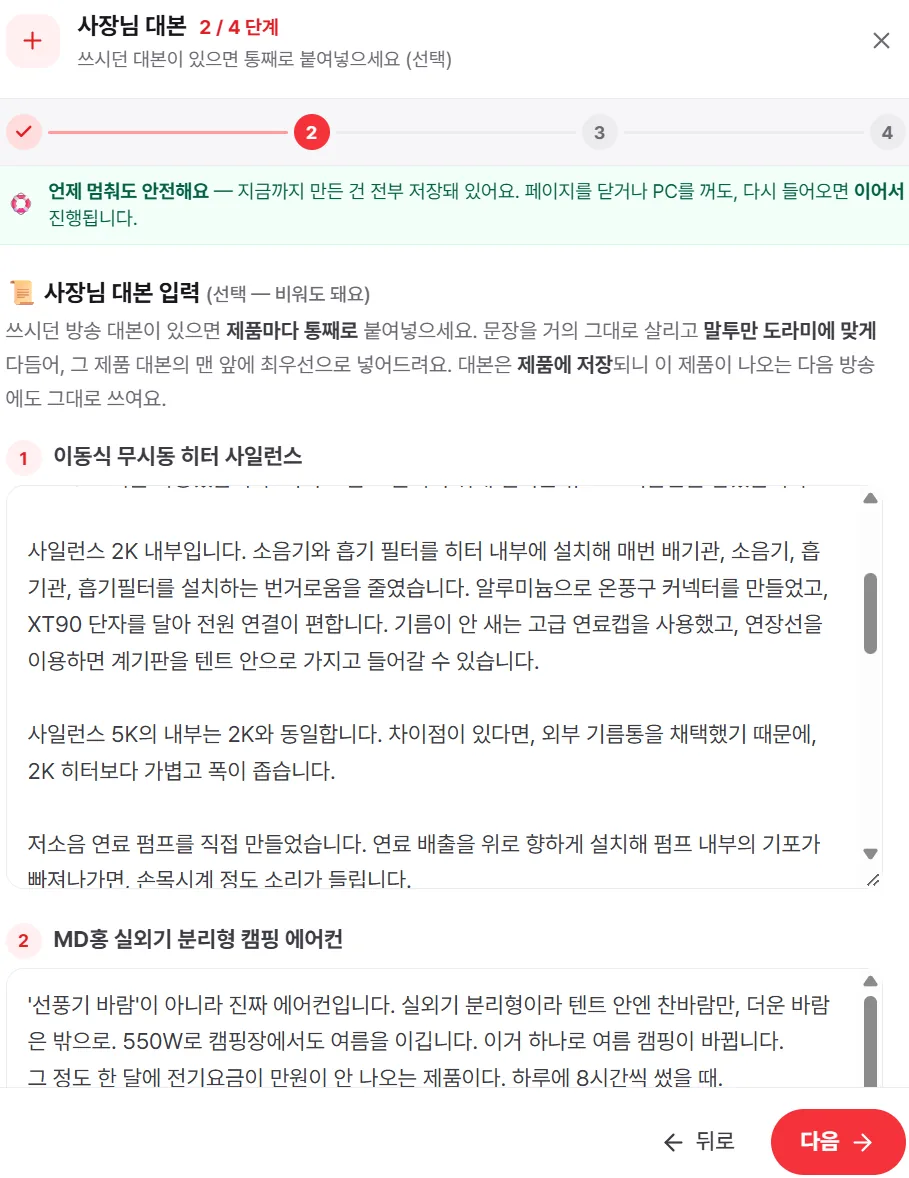
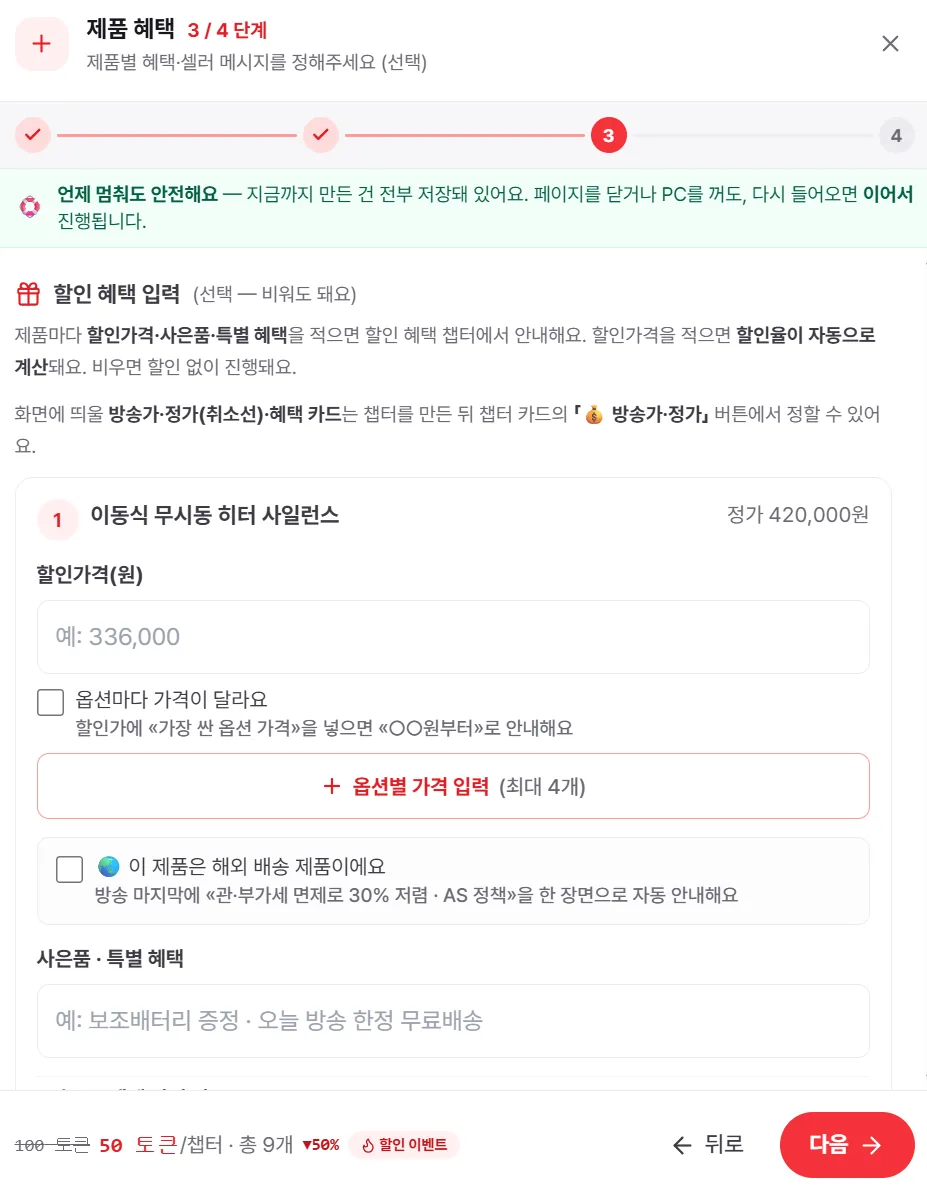
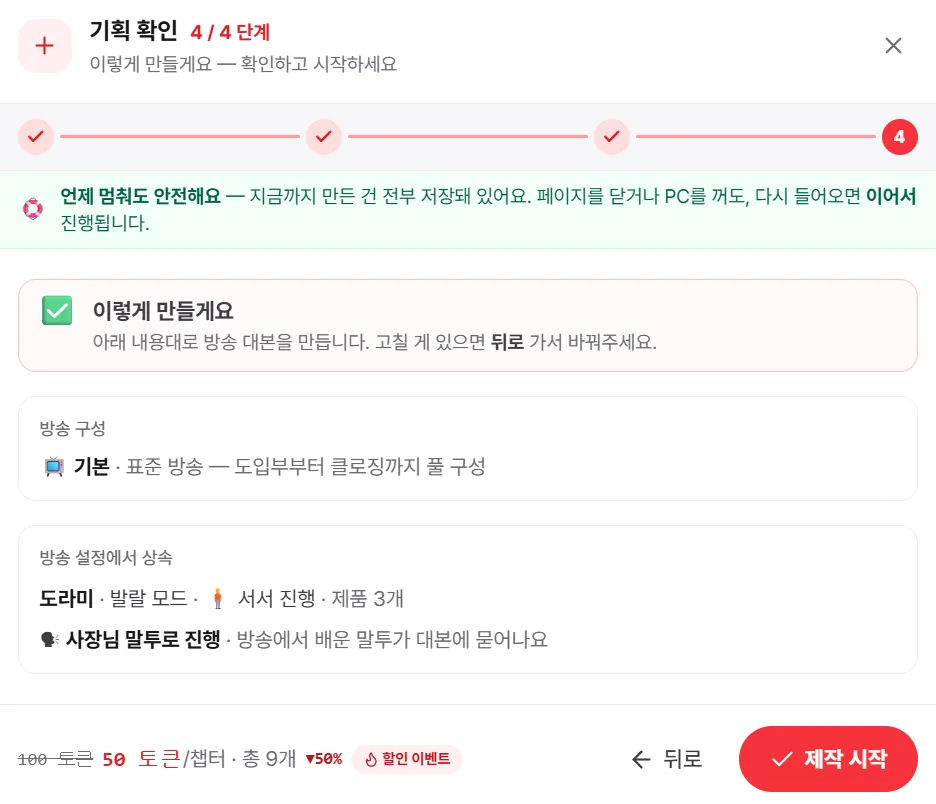
③ 4단계 기획 창
| 단계 | 할 일 |
|---|---|
| 1 / 4 제품 선택 | 방송할 제품을 고릅니다 (여러 개 가능). 제품 하나가 챕터 하나가 돼요. 아래 「방송 구성」은 잘 모르겠으면 기본 그대로. |
| 2 / 4 사장님 대본 | 쓰시던 대본이 있으면 제품마다 통째로 붙여넣기 (선택). 말투만 도라미에 맞게 다듬어 맨 앞에 넣어요. |
| 3 / 4 제품 혜택 | 할인가격 · 옵션별 가격 · 사은품·특별 혜택 (선택). 할인가격을 적으면 할인율은 자동 계산돼요. |
| 4 / 4 기획 확인 | 「이렇게 만들게요」를 확인하고 [✓ 제작 시작]. |
🛟 언제 멈춰도 안전해요. 만드는 중에 페이지를 닫거나 PC 를 꺼도 서버가 끝까지 만들어 방송 목록에 올려 둡니다. 다시 들어오면 이어서 진행돼요.
④ 대본 → 음성 → 화면 효과 → 완성
제작을 시작하면 도입부 → 제품 챕터 → 후기 → 요약 → QnA → 클로징 순서로 대본이 하나씩 만들어집니다.
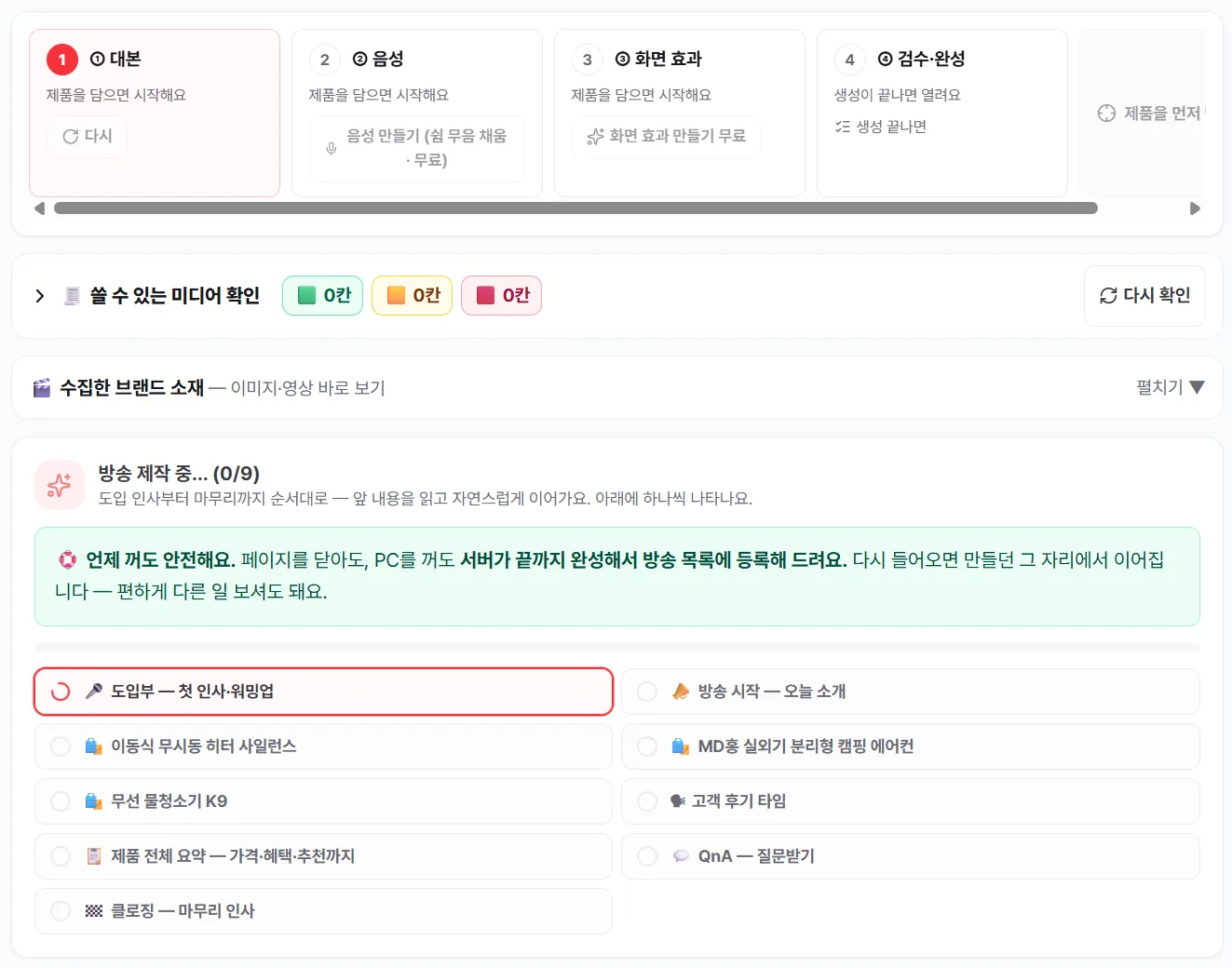
위쪽 진행 칸 4개를 왼쪽부터 차례로 누르면 됩니다.
| 칸 | 누를 버튼 | 비용 |
|---|---|---|
| ① 대본 | (자동으로 끝나요) — 마음에 안 들면 [다시] | 토큰 |
| ② 음성 | [음성 만들기] | 토큰 (버튼에 금액 표시) |
| ③ 화면 효과 | [화면 효과 만들기] | 무료 |
| ④ 검수·완성 | 들어 보고 [🚀 방송 완성] | 0 |
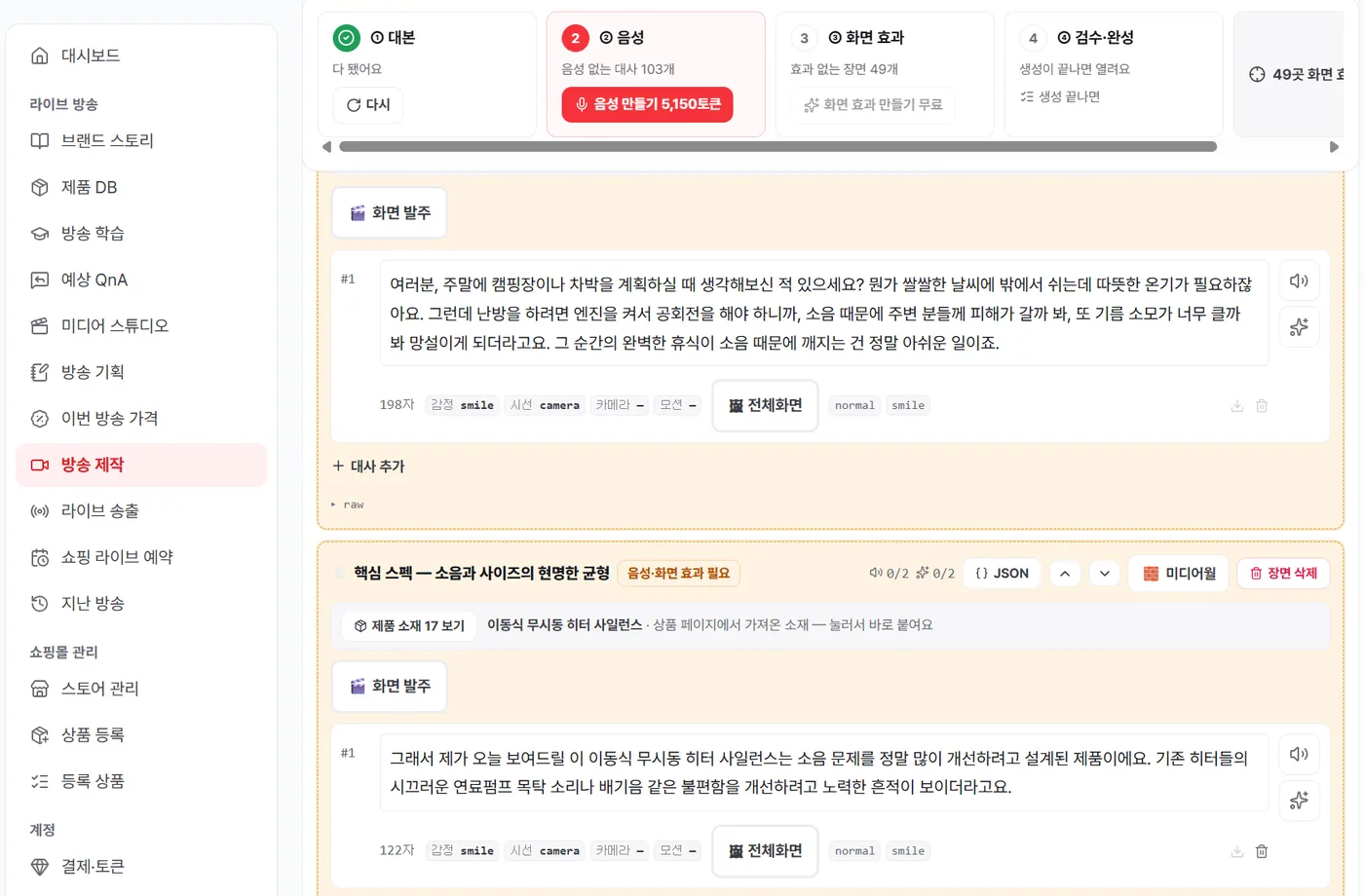
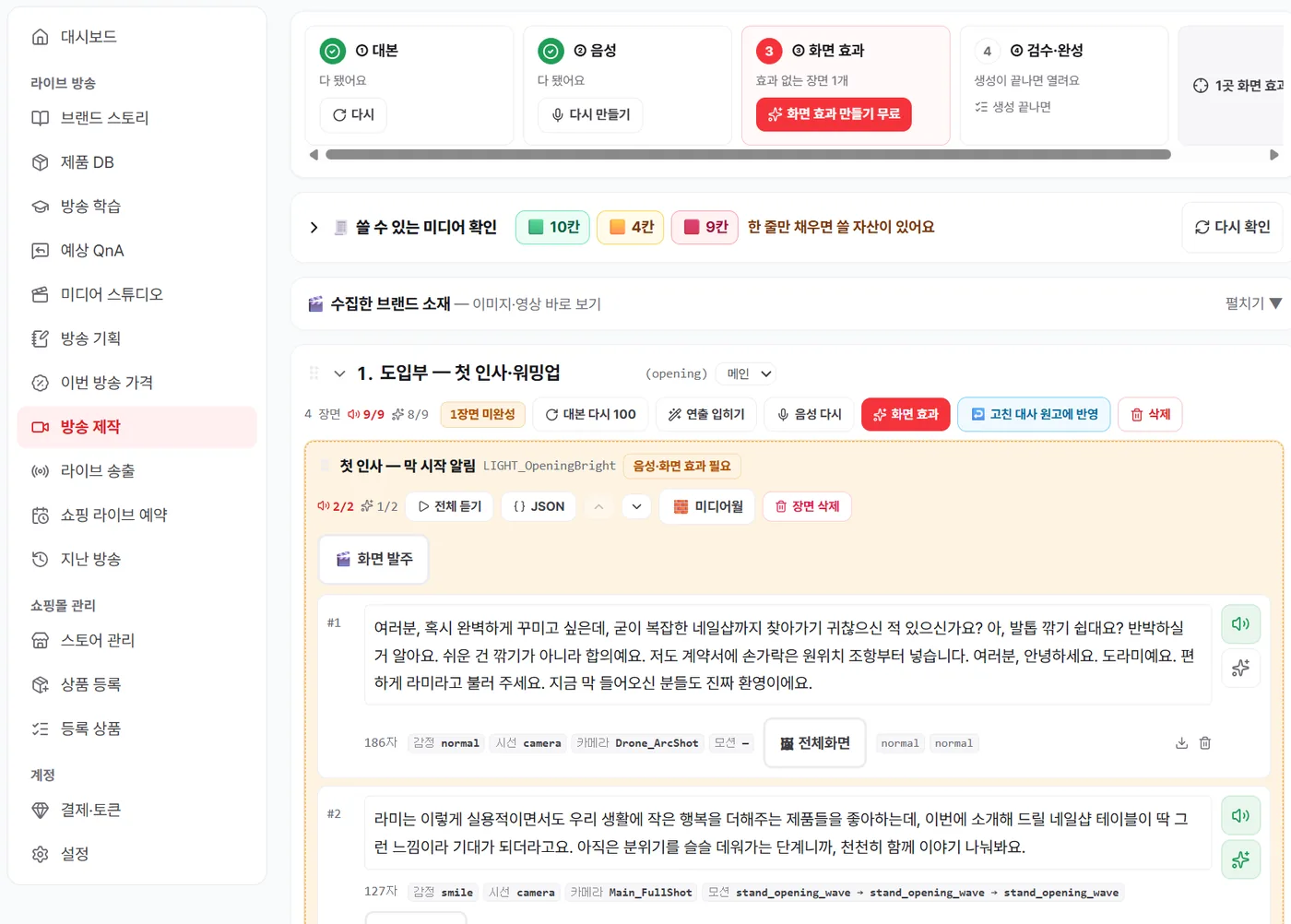
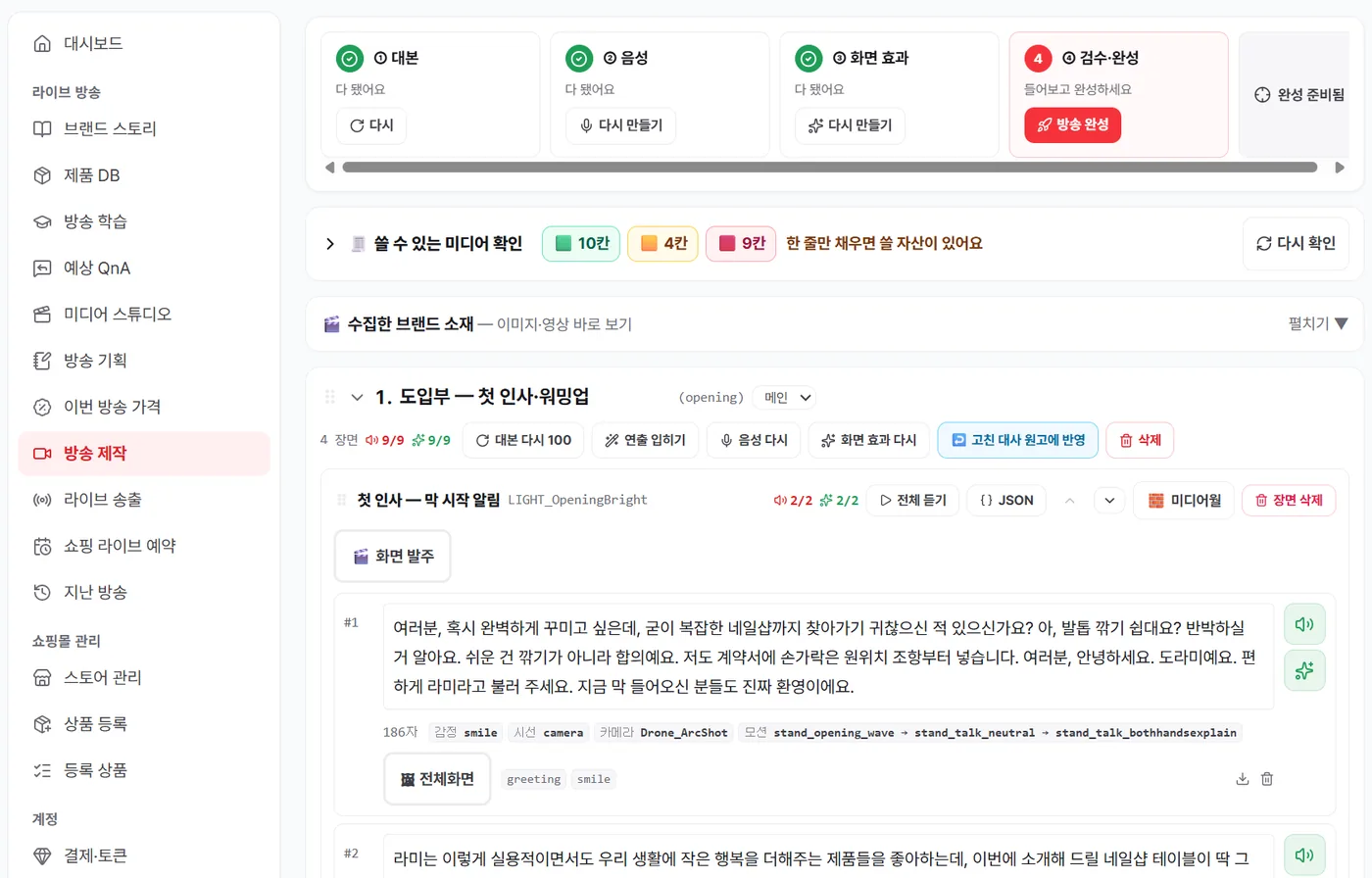
대사마다 오른쪽 🔊 로 미리 들어 볼 수 있고, 글자를 고친 뒤 [고친 대사 원고에 반영] 하면 그 줄만 다시 만들어요.
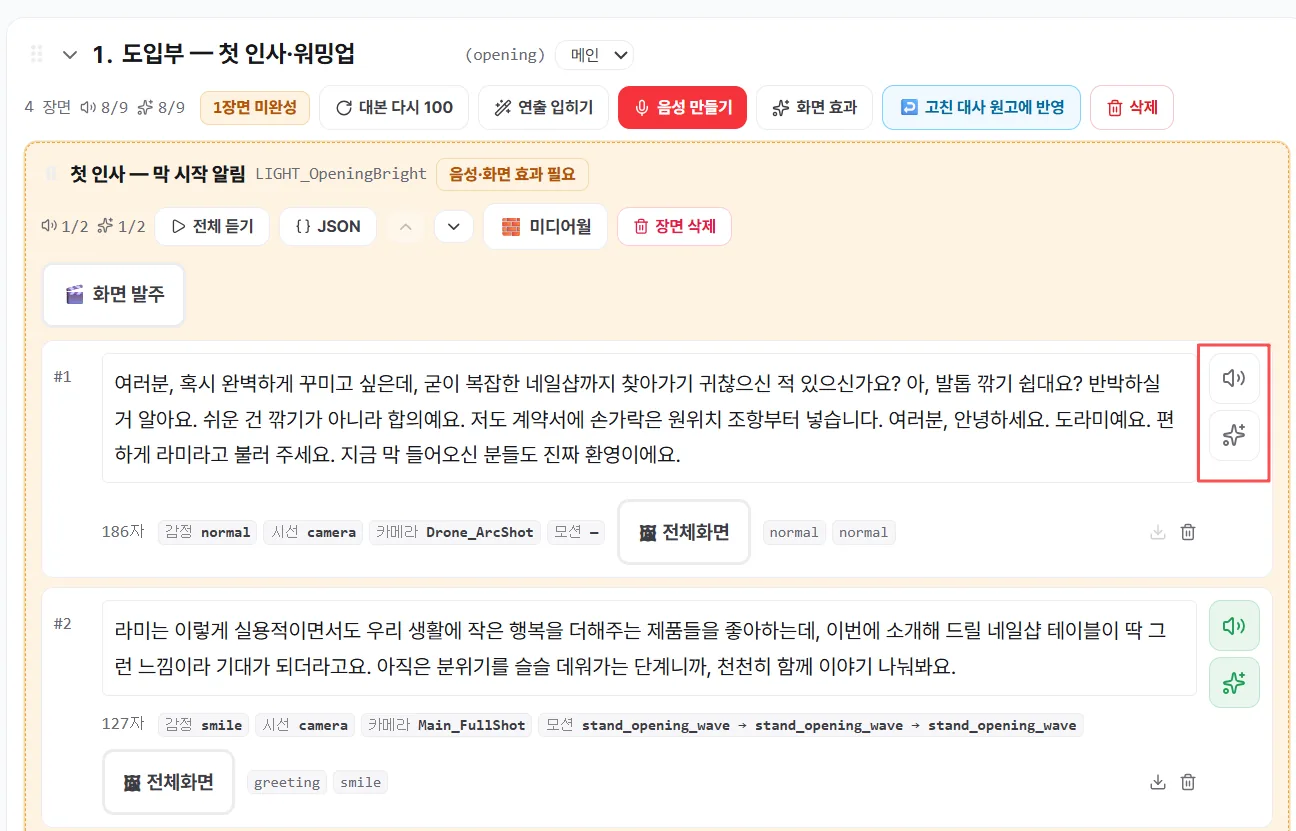
✅ 끝났는지 확인 — 방송 목록에서 그 방송이 「✅ 완성」 이 되면 끝입니다.
9. 편성
📍 사장님 페이지 → 방송 제작 → 「완성」된 방송의 [📡 편성하기]
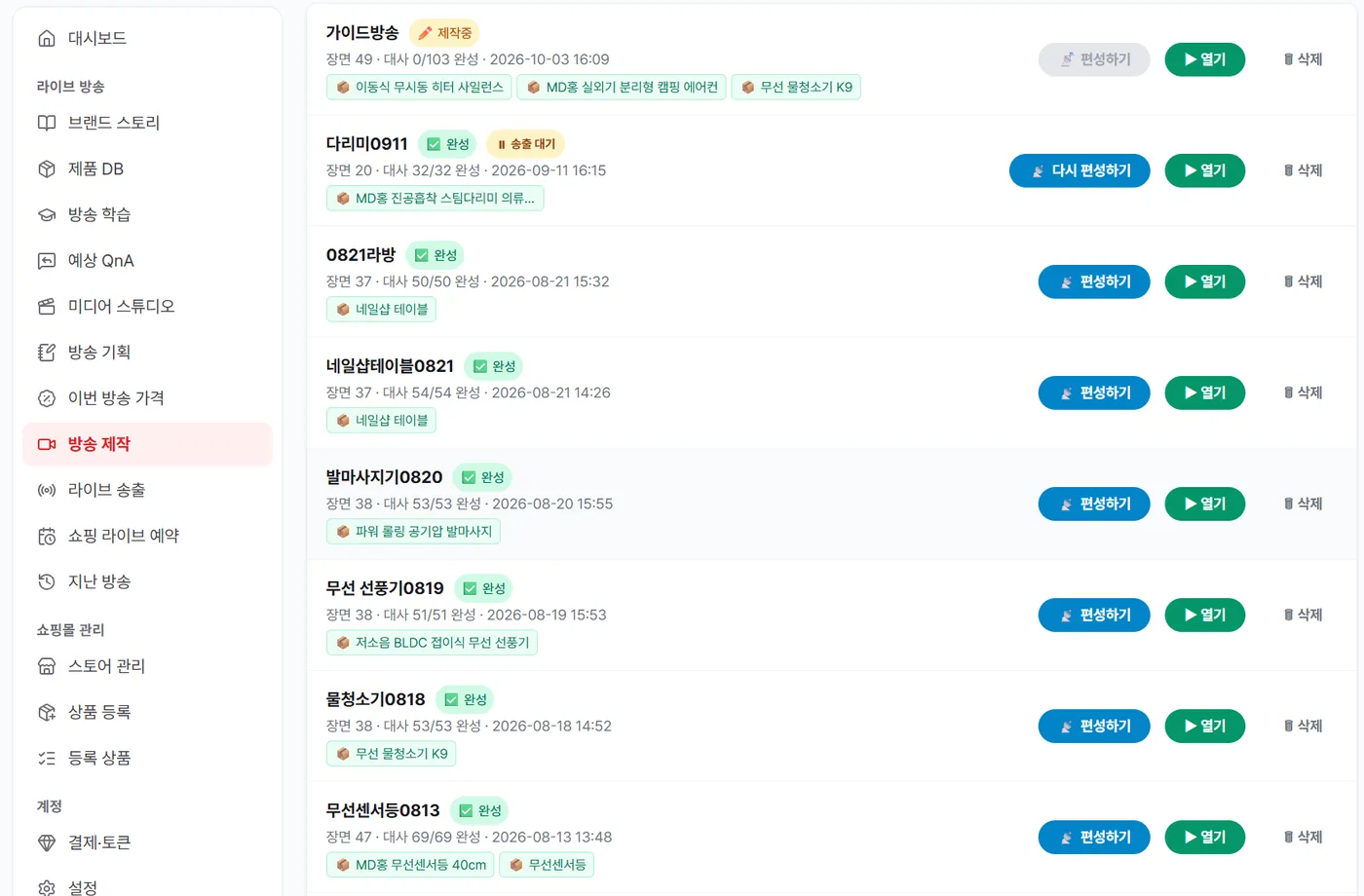
📌 「편성」과 「방송 시작」은 다릅니다.
편성 = 완성한 방송을 송출 대기열에 올리는 것. 이것만으로는 아무것도 나가지 않아요.
방송 시작 = 실제로 라이브를 켜는 것 (12단계).
✅ 끝났는지 확인 — 방송 옆에 「⏸ 송출 대기」 가 붙으면 끝입니다. 「✏️ 제작중」인 방송은 [편성하기]가 잠겨 있어요 — 반쯤 만든 방송이 실수로 나가지 않게 걸어 둔 잠금입니다.
10. 네이버 쇼핑라이브 관리툴 — 방송 만들고 예약하기
방송은 사장님 네이버 계정으로 나갑니다. 그래서 네이버에도 방송을 하나 만들어 예약해 두어야 해요.
📍 네이버 쇼핑라이브 관리툴 에 들어가서 오른쪽 위 빨간 [라이브 등록] 을 누르세요.
- 라이브 타이틀 — 방송 제목을 적어요.
- 대표 이미지 — 세로 사진(720×1280 권장)을 올려요. 글자가 없는 사진이어야 해요. 글자가 있으면 네이버 노출에서 빠질 수 있어요.
- 라이브 예정 일시 — 방송할 날짜와 시간을 골라요.
- AI 콘텐츠 여부 — [AI 사용] 을 누르세요. ⚠️ 가장 중요해요.
- 소개할 상품을 넣고 저장해요.
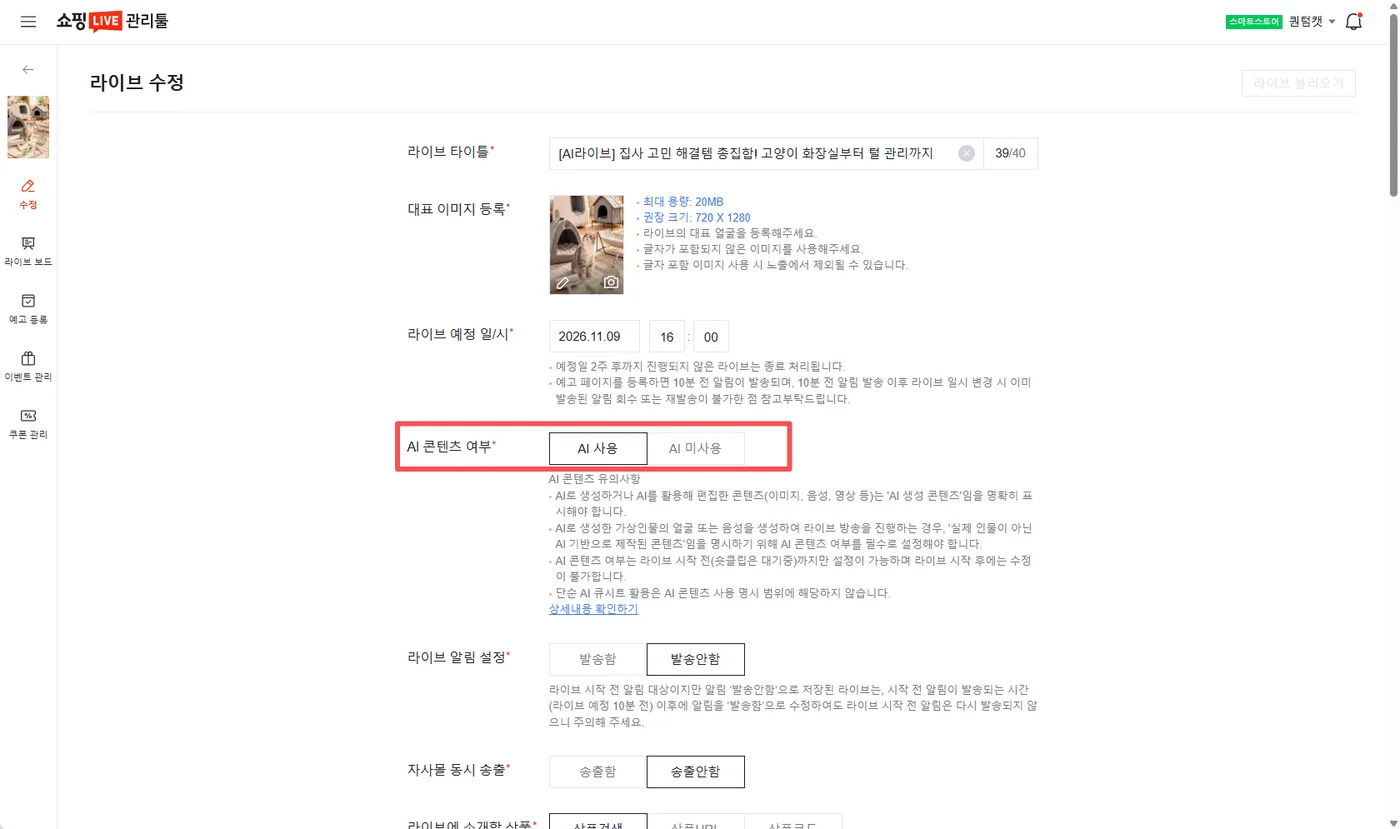
🤖 «AI 사용» 을 꼭 눌러야 하는 이유
도라미는 AI 로 만든 가상 쇼호스트예요. 네이버는 AI 얼굴·목소리로 하는 방송에 «AI 사용» 표시를 꼭 하라고 정해 두었어요.
이 칸은 방송이 시작되면 고칠 수 없어요. 예약할 때 꼭 확인하세요.
- 저장하면 라이브 목록에 내 방송이 「대기」 로 보여요. 그 줄의 라이브 아이디(숫자) 를 적어 두세요. 나중에 사장님 페이지에 넣어요.
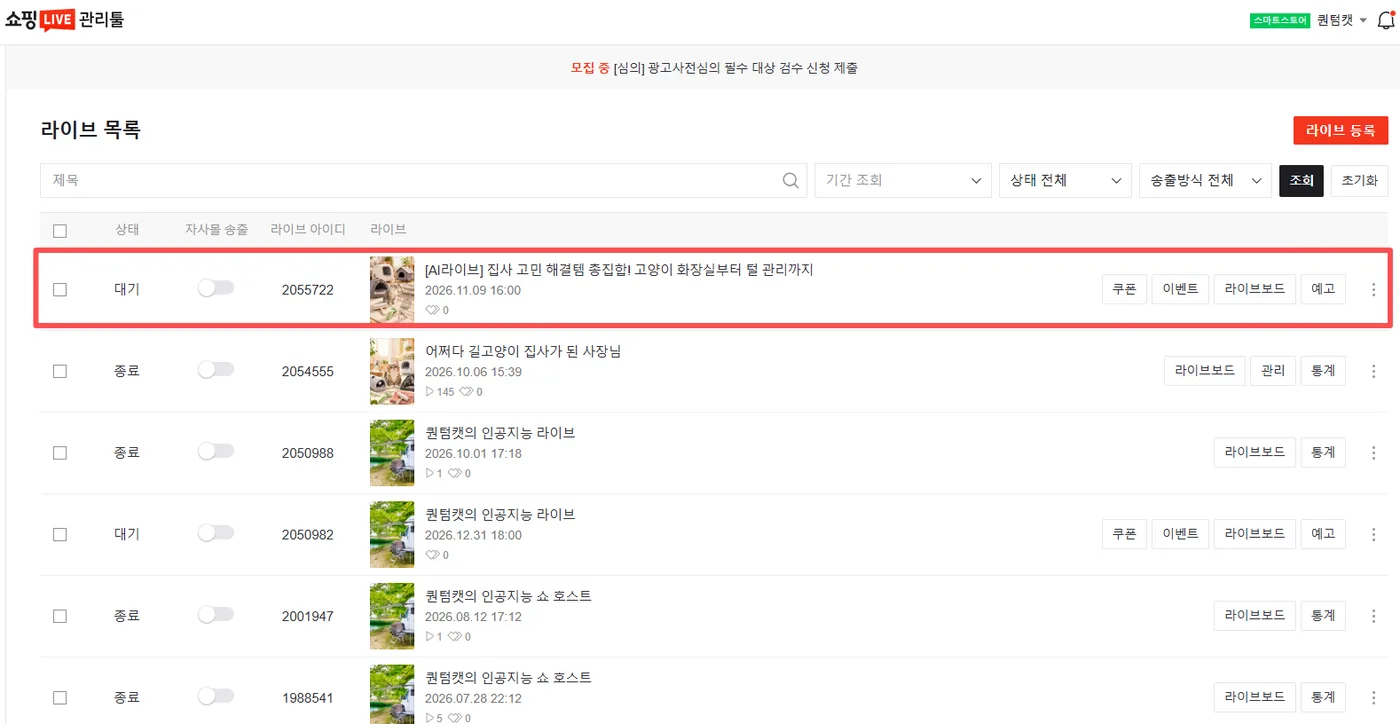
✅ 끝났는지 확인 — 라이브 목록에 내 방송이 「대기」 로 보이면 끝이에요.
⏰ 예약한 날로부터 2주 안에 방송하지 않으면 네이버가 자동으로 종료해요.
11. PRISM 기본 설정 — 처음 한 번만
PRISM Live Studio 는 도라미 화면을 네이버 쇼핑라이브로 내보내는 프로그램이에요. 처음 한 번만 설정하면 다음부터는 바로 쓸 수 있어요.
💻 꼭 PC용 PRISM Live Studio 를 설치하세요. 휴대폰 PRISM 앱으로는 안 돼요.
① 네이버 쇼핑라이브 채널 추가하기
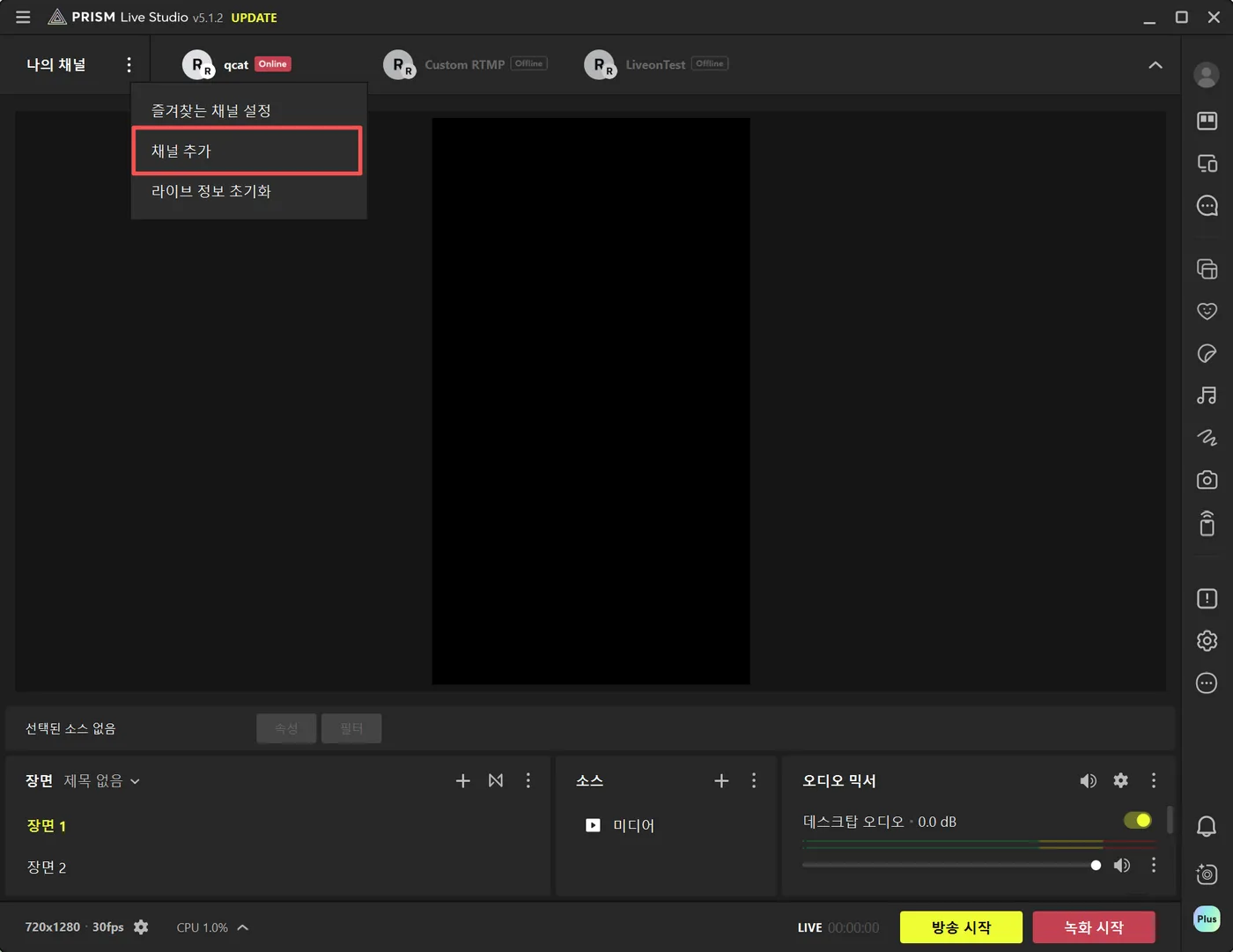
- PRISM 을 켜고 왼쪽 위 「나의 채널」 옆 ⋮ 을 눌러 [채널 추가] 를 고르세요.
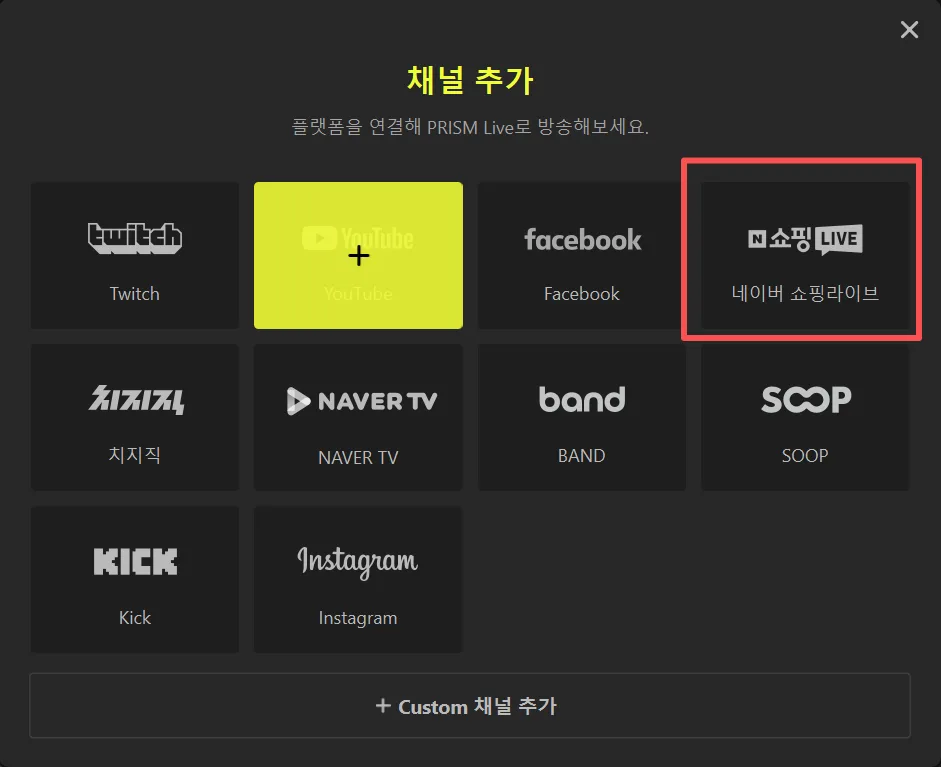
- [네이버 쇼핑라이브] 를 누르세요.
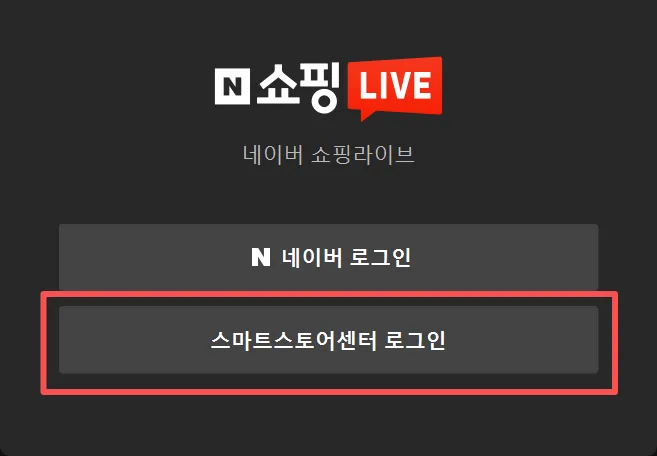
- [스마트스토어센터 로그인] 을 누르세요.
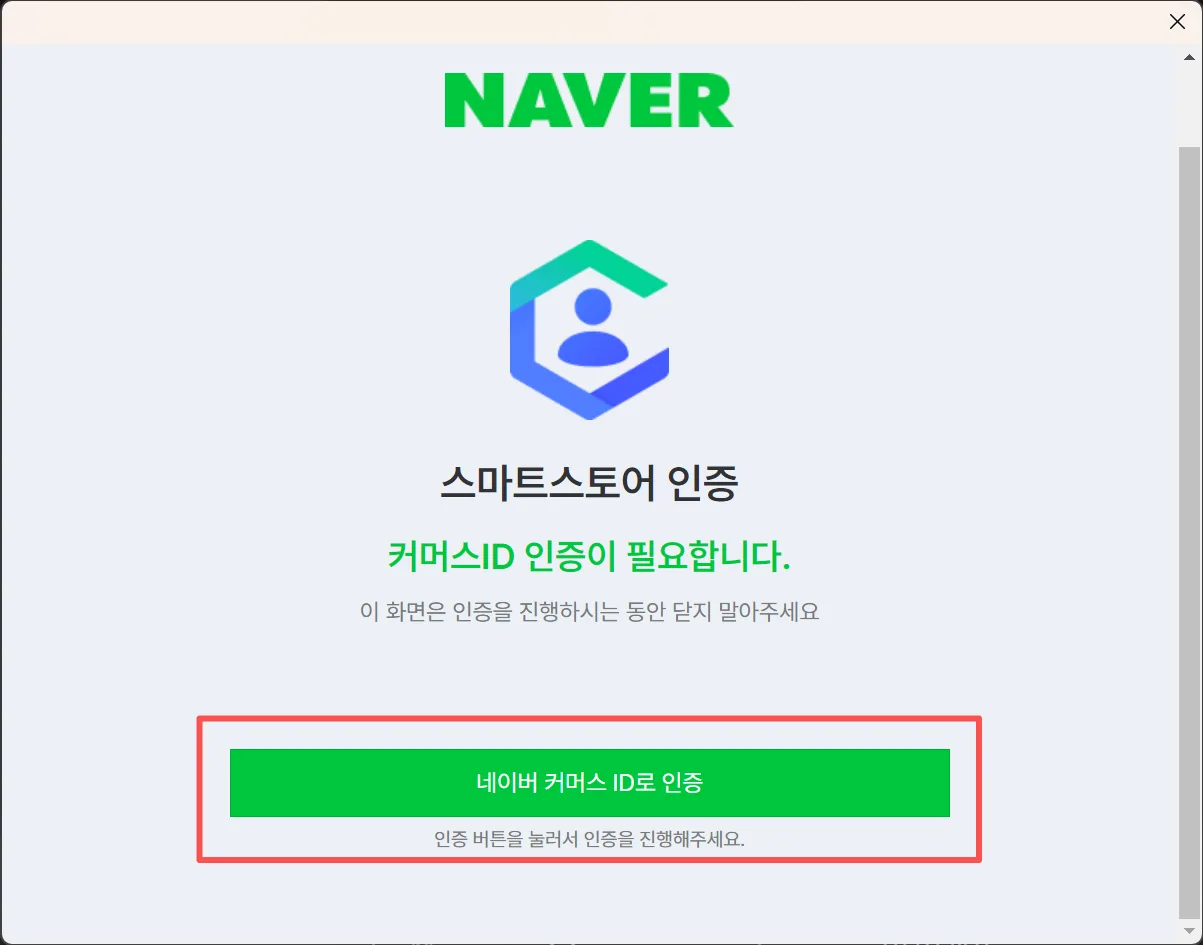
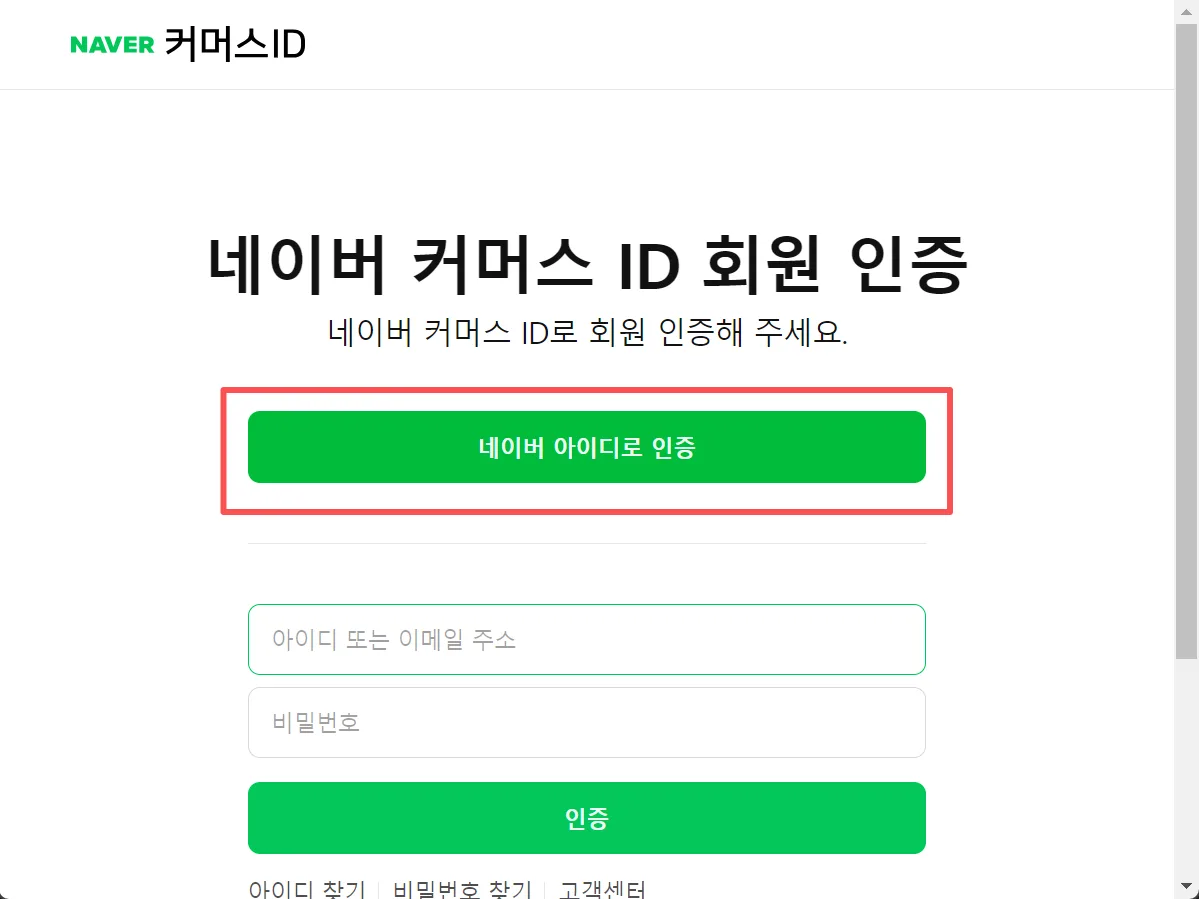
- [네이버 커머스 ID로 인증] 을 누르세요. 인증하는 동안 이 창은 닫지 마세요.
- [네이버 아이디로 인증] 을 누르세요.
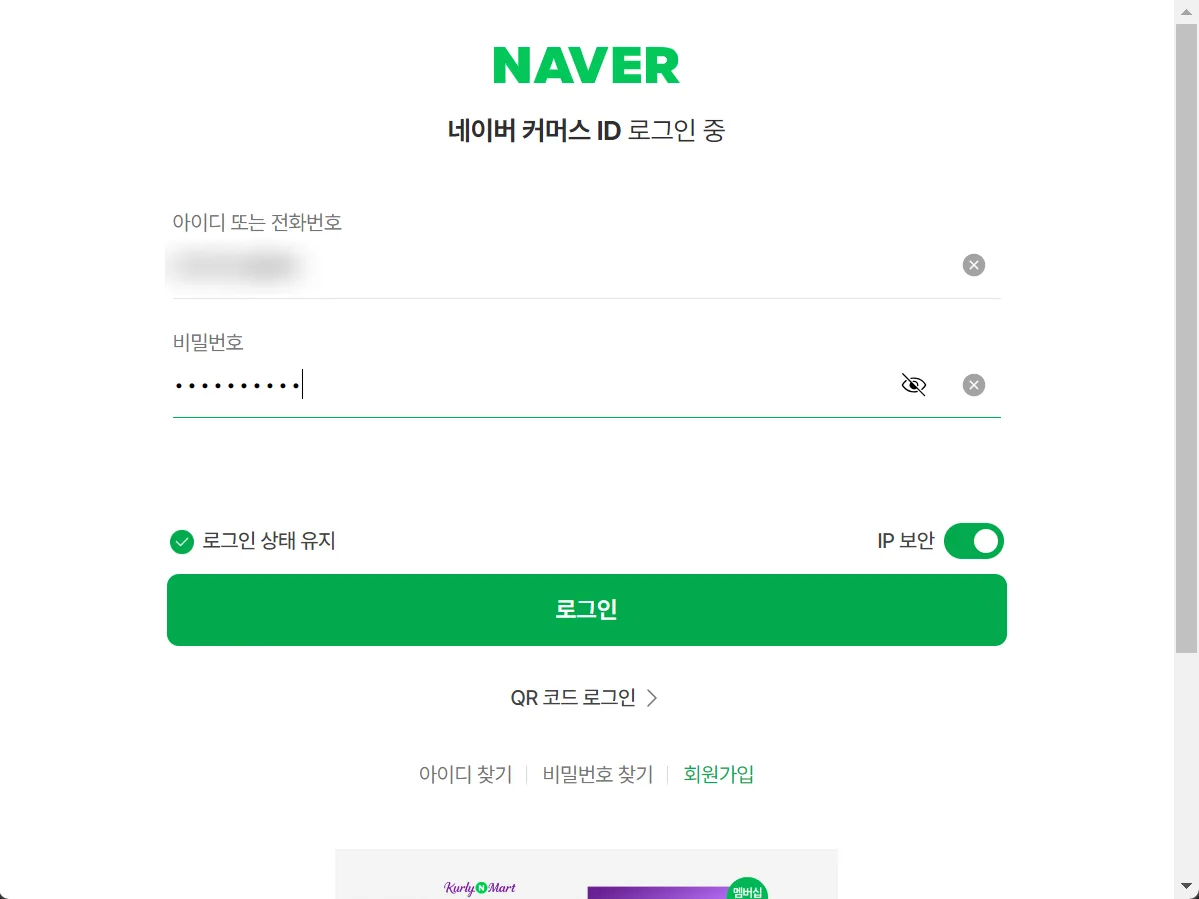
- 스마트스토어에 쓰는 네이버 아이디와 비밀번호로 로그인하세요.
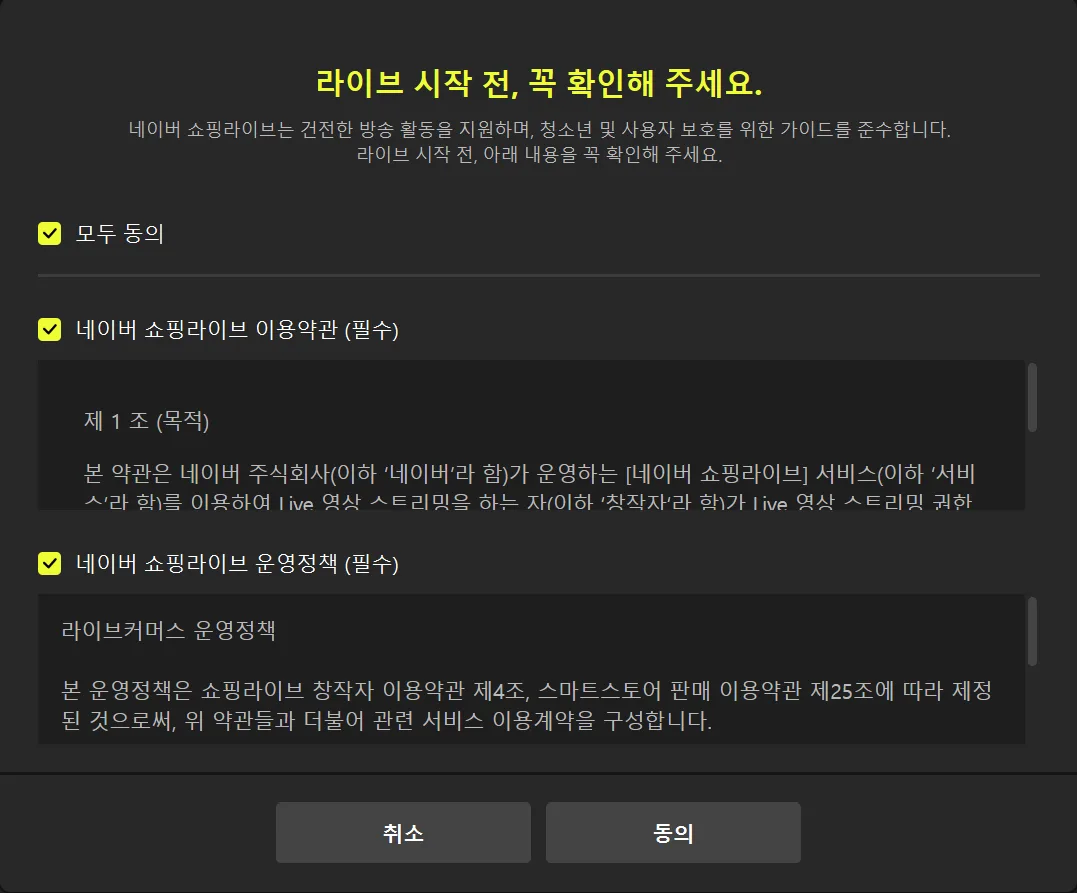
- 「라이브 시작 전, 꼭 확인해 주세요」 창이 뜨면 [모두 동의] 를 체크하고 [동의] 를 누르세요.
✅ 끝났는지 확인 — 「나의 채널」에 내 스토어 이름이 보이고 옆에 빨간 Online 이 붙으면 끝이에요.
② 송출 화면 크기 — 세로 720 × 1280
PRISM 왼쪽 아래에 720x1280 · 30fps 라고 보이는지 확인하세요. 다르면 옆의 ⚙️ 를 눌러 맞춰 주세요.
그리고 화면 크기 맞추기 는 다음 12단계에서 소스(화면)를 넣은 뒤에 한 번 해요. 방법은 이래요.
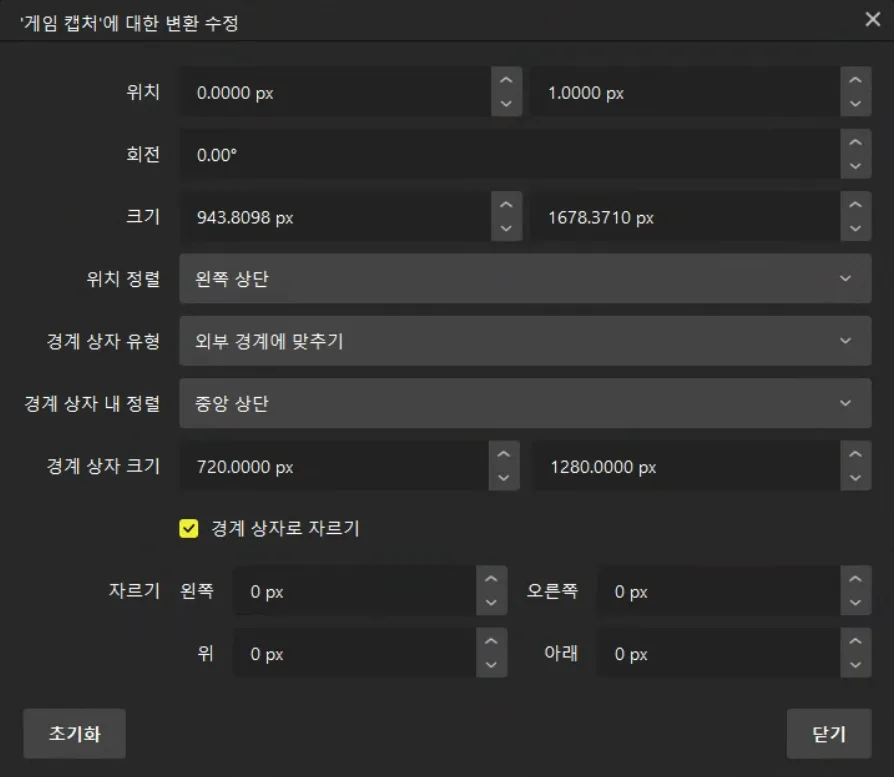
- 미리보기 화면의 소스를 마우스 오른쪽 클릭 → 크기 및 변환 → 변환 편집 (단축키 Ctrl+E)
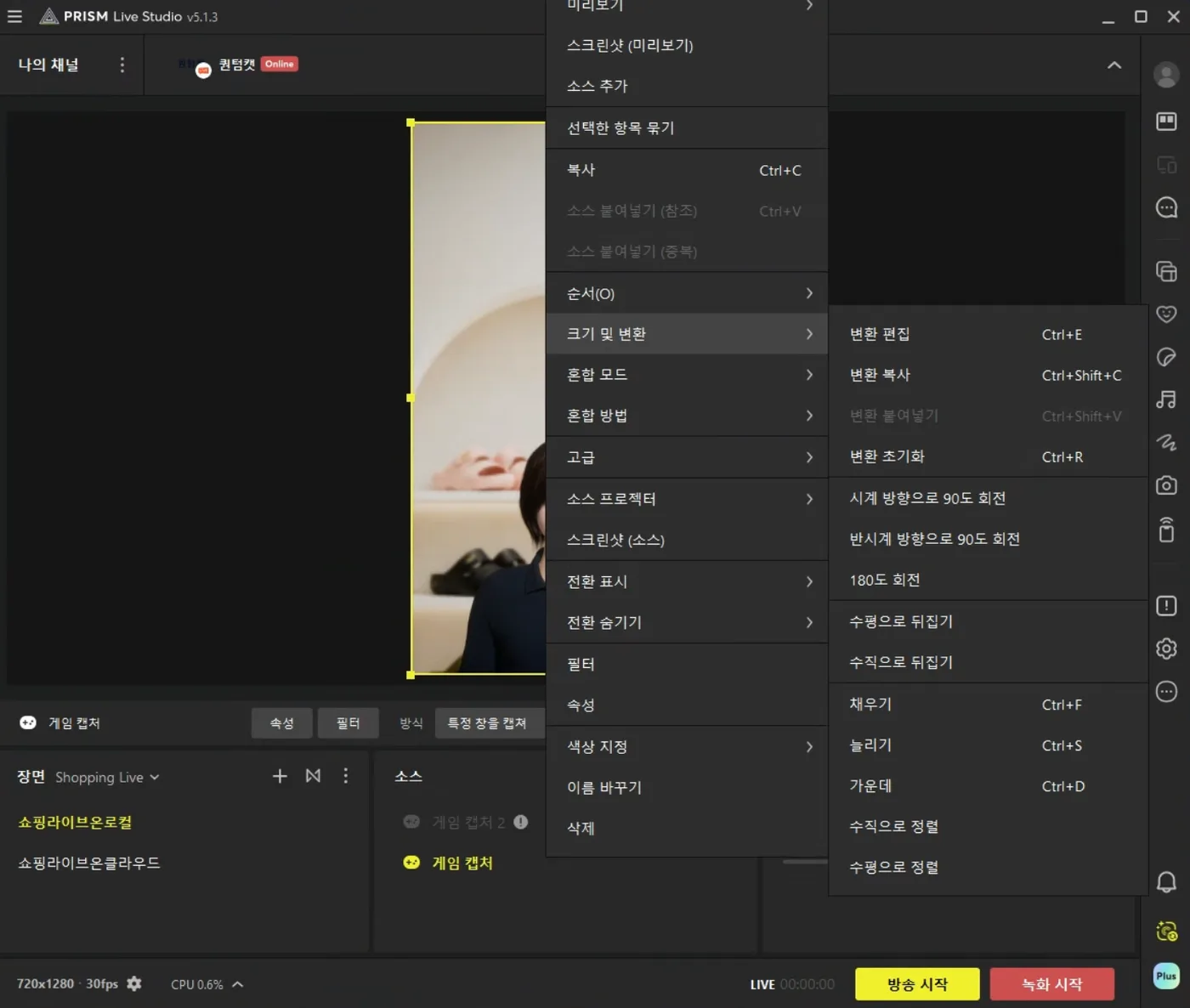
- 창에서 이렇게 맞추고 [닫기] 를 누르세요.
| 칸 | 값 |
|---|---|
| 위치 | 0 / 0 |
| 경계 상자 유형 | 외부 경계에 맞추기 |
| 경계 상자 내 정렬 | 중앙 상단 |
| 경계 상자 크기 | 720 / 1280 |
| 경계 상자로 자르기 | ✅ 체크 |
12. 방송 내보내기 — 두 가지 중 하나를 고르세요
| 🅰 쇼핑 라이브온에서 받기 | 🅱 내 PC 에서 UE 켜기 | |
|---|---|---|
| 도라미는 어디서? | 쇼핑 라이브온의 방송 PC | 사장님 PC |
| PRISM 소스 | 미디어 (주소 붙여넣기) | 게임 캡처 |
| 이런 분께 | 처음이신 분 · 그래픽 카드가 약한 PC | 지포스 8GB 이상 PC 가 있는 분 |
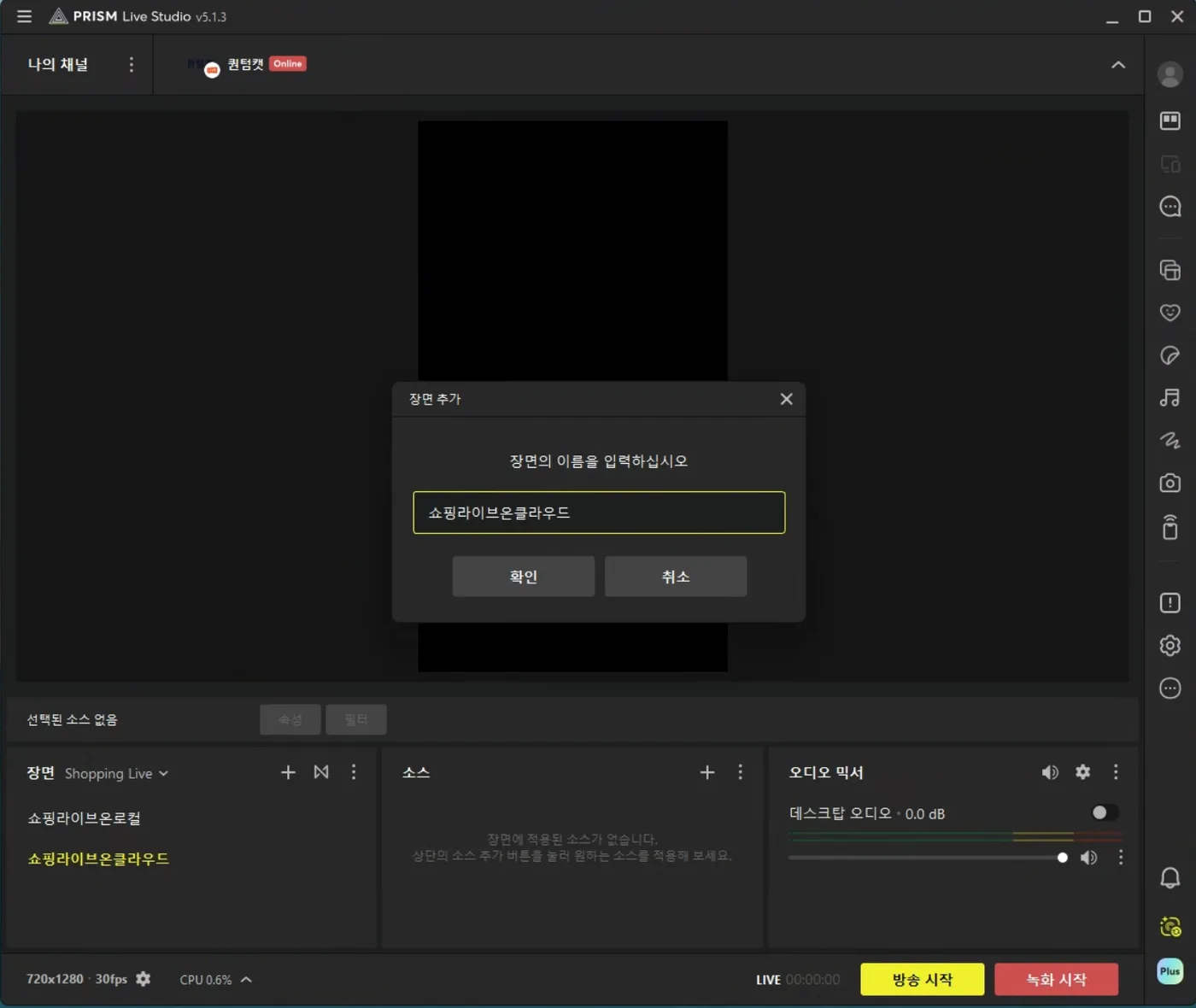
💡 PRISM 에 장면을 두 개(🅰 «쇼핑라이브온클라우드» · 🅱 «쇼핑라이브온로컬») 다 만들어 두시면 좋아요. 그날 상황에 따라 장면만 눌러 바꾸면 돼요.
🅰 쇼핑 라이브온에서 받기
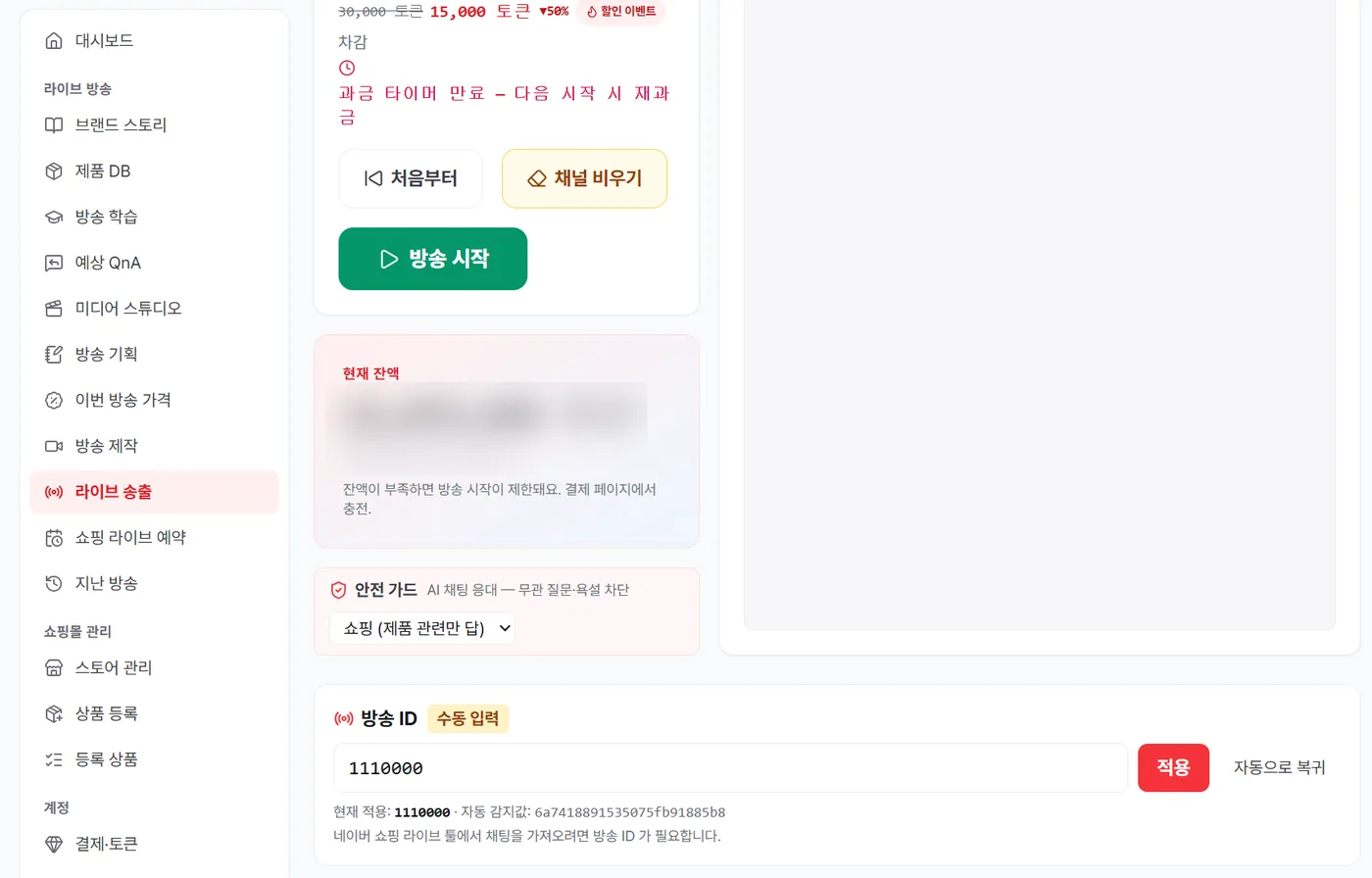
① 방송 ID 넣기 — 도라미가 네이버 채팅을 읽고 답하려면 필요해요.
📍 사장님 페이지 → 라이브 송출 → 아래 방송 ID 칸에 10단계에서 적어 둔 라이브 아이디(숫자) 를 넣고 [적용].
② PRISM 에 「미디어」 넣기
- PRISM 장면 [+] → 이름 쇼핑라이브온클라우드 → [확인]
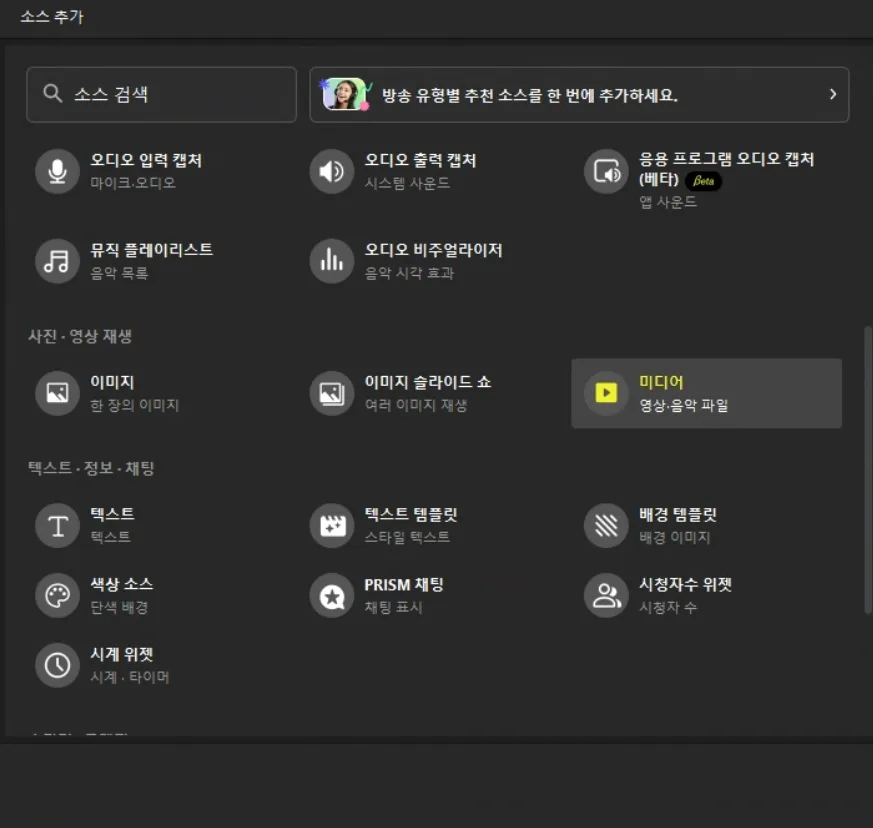
- 그 장면을 누른 채로 소스 [+] → 미디어 를 고르세요.
- 사장님 페이지 → 라이브 송출 → 오른쪽 위 [🔑 브랜드 키] → 「채널 설정」 창의 PRISM 송출 주소 옆 [복사] 를 누르세요.
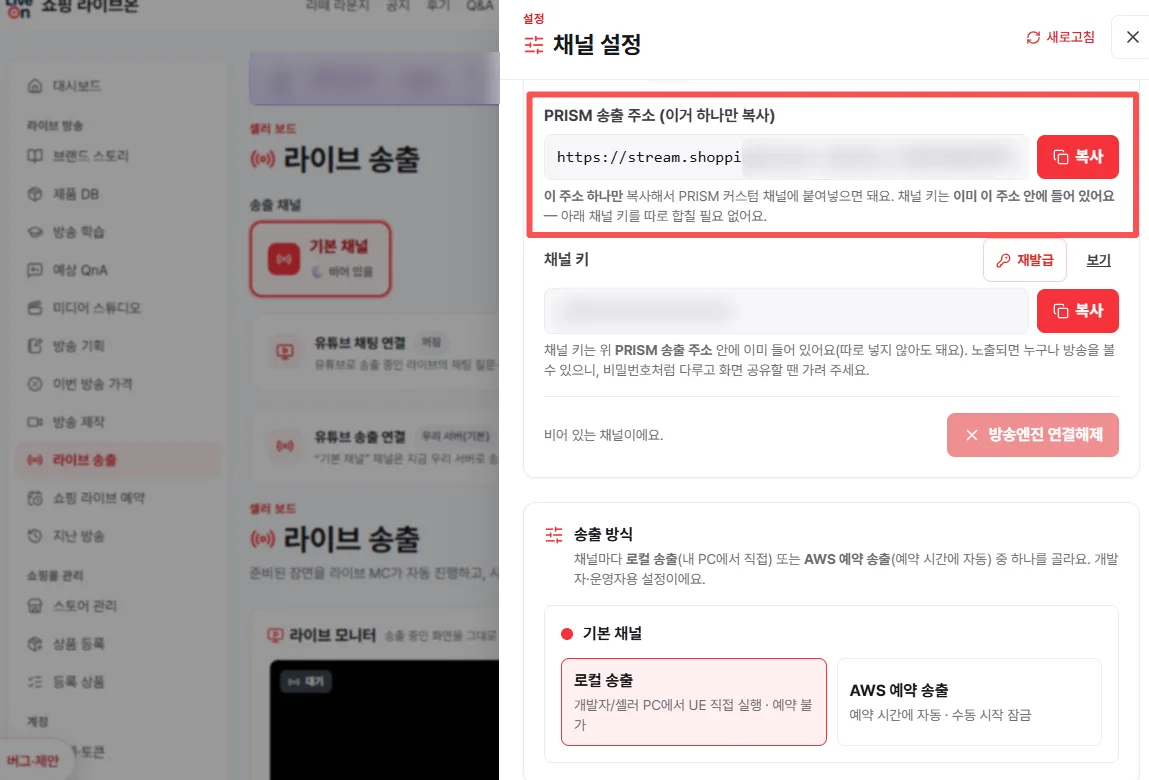
- PRISM 「미디어 속성」 창에서 이렇게 하고 [확인]:
- 로컬 파일 — 체크 빼기
- 소스가 활성화되면 재생을 다시 시작 — 체크 (이것 하나만)
- 입력 — 방금 복사한 주소를 붙여넣기 (Ctrl+V)
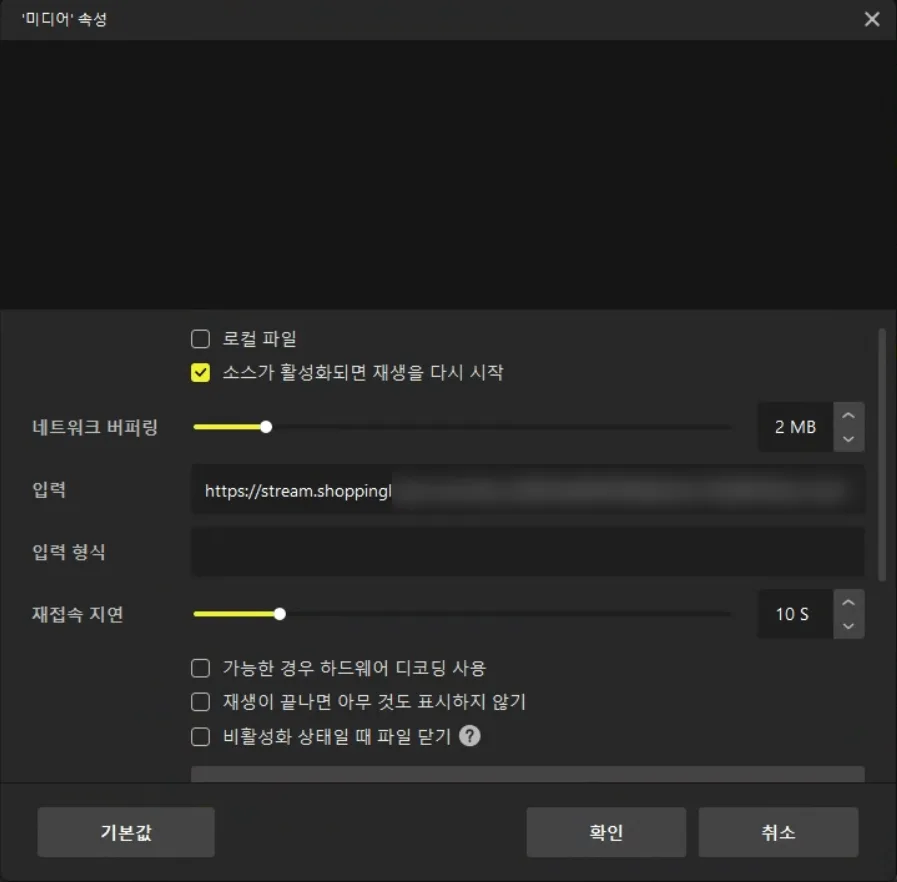
- 11단계 ② 방법대로 화면 크기(720 × 1280)를 맞추세요.
🔒 PRISM 송출 주소에는 비밀 키가 들어 있어요. 남에게 보여 주지 마세요. 새어 나갔으면 「채널 설정」에서 [재발급].
③ 도라미가 보이는지 확인
쇼핑 라이브온이 송출을 시작하면 PRISM 미리보기에 도라미가 세로 화면에 꽉 차게 나와요. 이걸 꼭 눈으로 확인하세요.
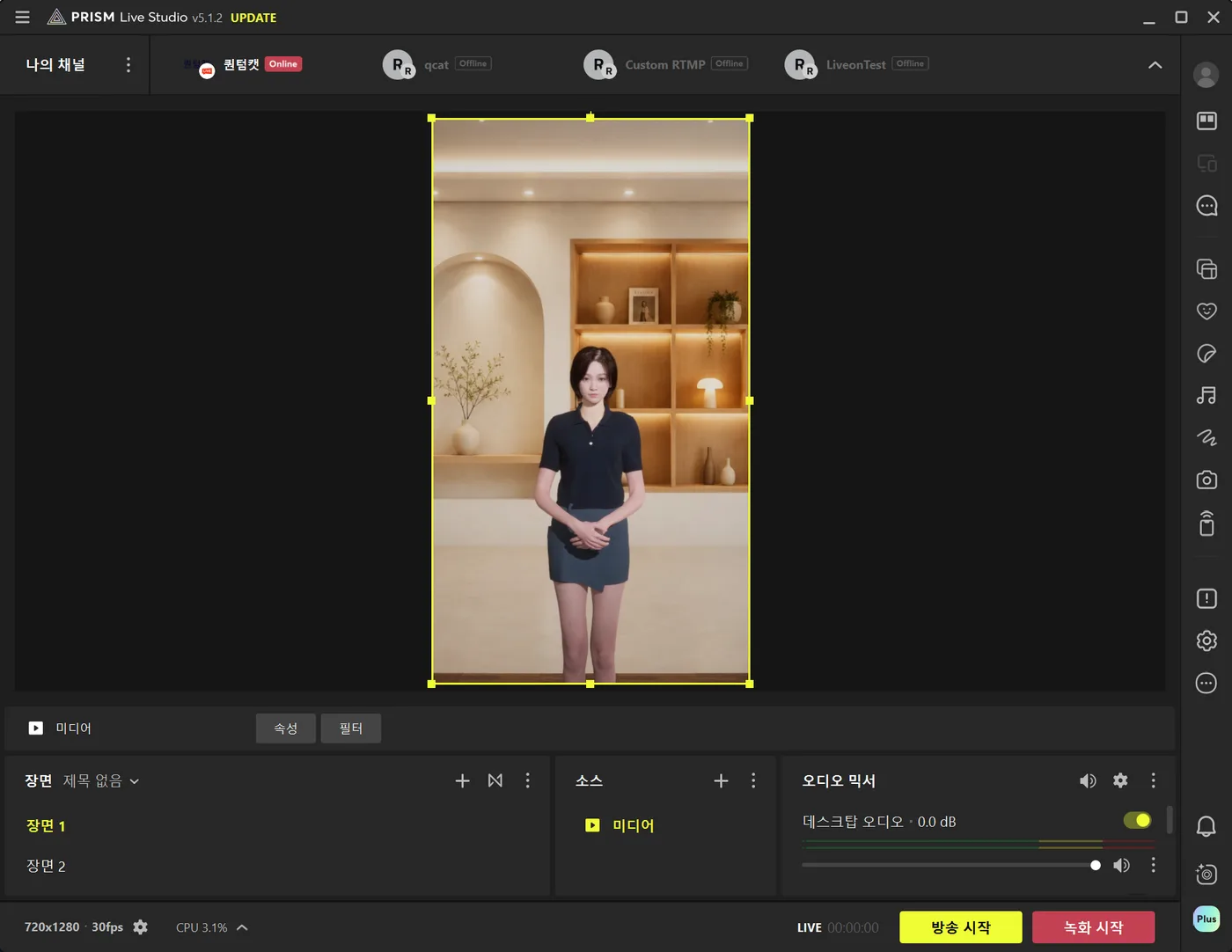
⚫ 화면이 까맣다면 — 아직 쇼핑 라이브온 송출이 시작되기 전이거나, 주소를 잘못 붙여넣은 거예요. 주소를 다시 복사해 붙여넣어 보세요.
④ 예약 시간에 방송 시작 — 맨 아래 「마지막 — PRISM 에서 방송 시작」 으로 가세요.
🅱 내 PC 에서 UE 켜기
① UE 클라이언트 켜고 로그인하기
3단계에서 설치한 쇼호스트 클라이언트(UE) 를 켜세요.
- 사장님 페이지 → 라이브 송출 → 오른쪽 위 [🔑 브랜드 키] → 「채널 설정」 창에서 브랜드 키 를 [복사] 하세요.
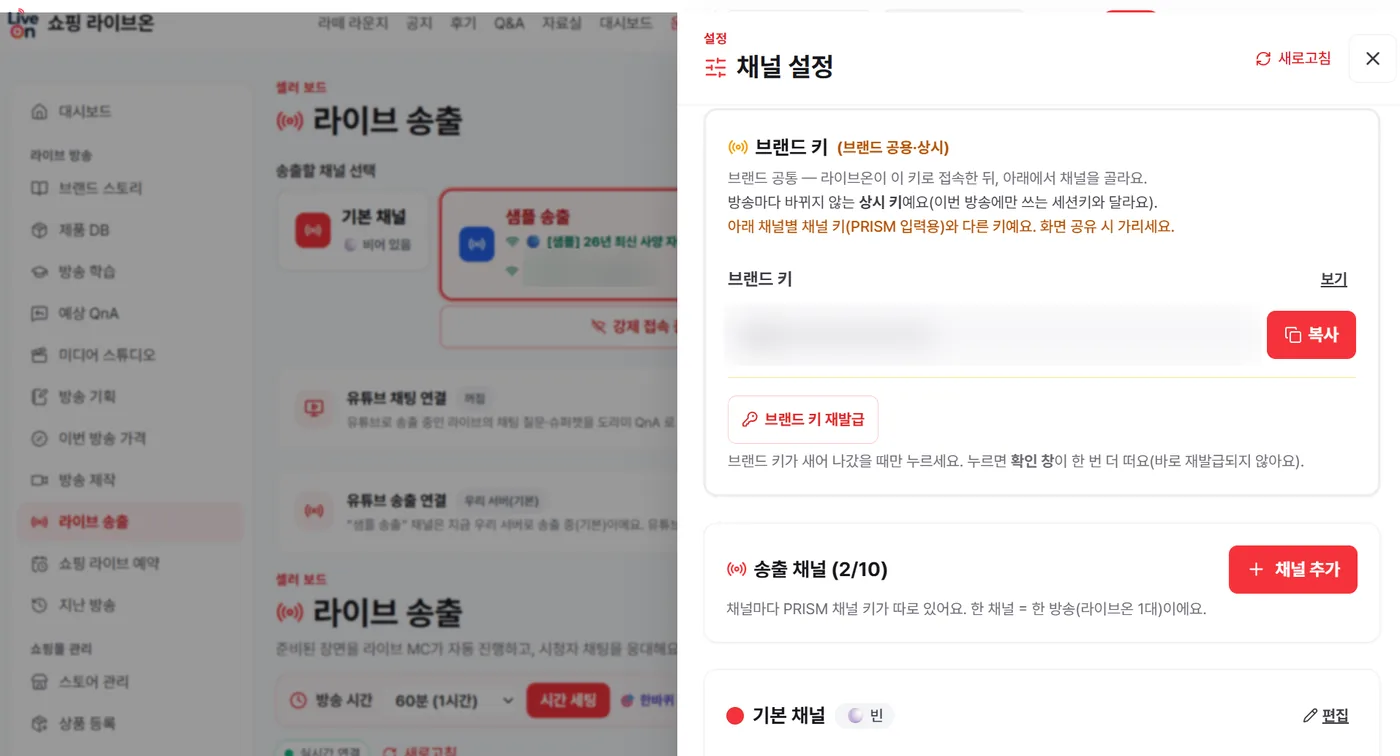
- UE 창의 로그인 탭에 이렇게 넣으세요.
- 계정 — 쇼핑 라이브온 아이디
- 브랜드 키 — 방금 복사한 키 붙여넣기
- 채널 — 방송할 채널 고르기
- [채널 입장] → [설정 저장] 을 누르세요.
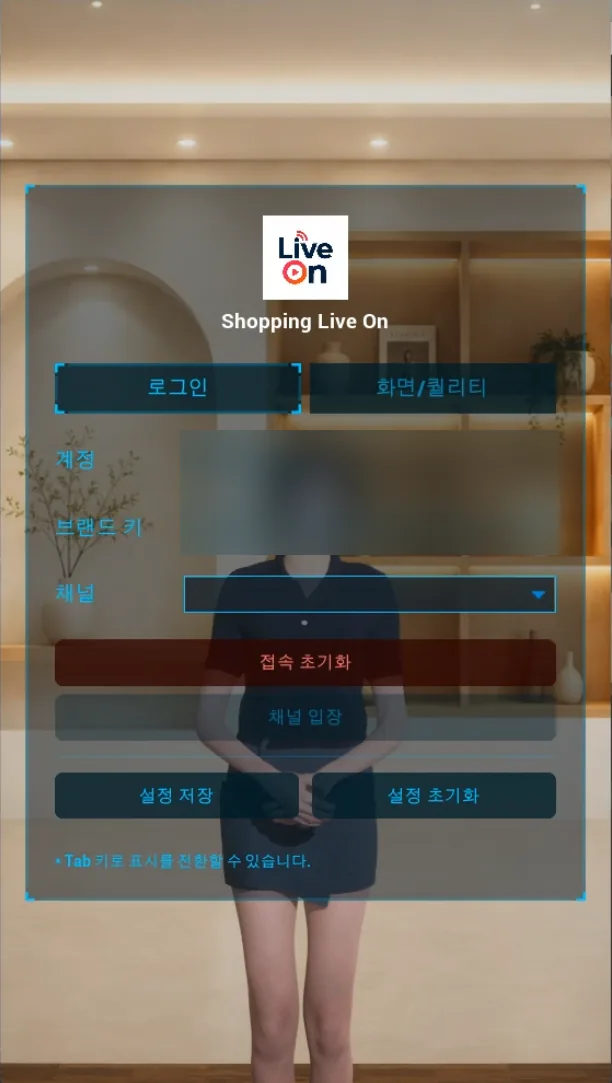
✅ 확인 — 사장님 페이지 라이브 송출 의 채널 카드에 「🟢 연결」 이 뜨면 돼요. UE 의 로그인 창은 Tab 키 로 숨길 수 있어요.
② PRISM 에 「게임 캡처」 넣기
- PRISM 장면 [+] → 이름 쇼핑라이브온로컬 → [확인]
- 그 장면을 누른 채로 소스 [+] → 게임 캡처 를 고르세요.
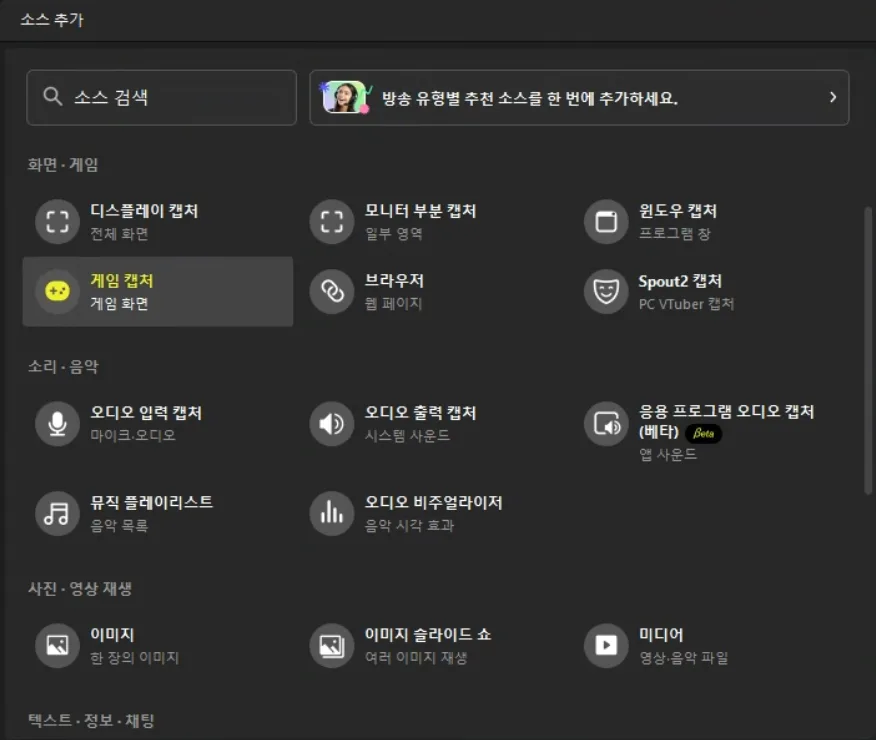
- 게임 캡처 속성에서 방식 = 특정 창을 캡처 · 윈도우 = showhost_ue_56 · 오디오 캡처 ✅ → [확인]
- 11단계 ② 방법대로 화면 크기(720 × 1280)를 맞추세요.
③ 도라미가 보이는지 확인
PRISM 미리보기에 도라미가 세로 화면에 꽉 차게 보이면 돼요.
⚫ 화면이 까맣게 나오면 — 대부분 권한 문제예요.
- PRISM 을 끄고, 아이콘을 마우스 오른쪽 → 「관리자 권한으로 실행」 으로 다시 켜세요.
- 그래도 안 되면 소스를 게임 캡처 대신 윈도우 캡처 로 바꿔 보세요.
- 모니터 케이블이 그래픽 카드 쪽 단자에 꽂혀 있는지도 확인하세요.
④ 사장님 페이지에서 방송 켜기
📍 사장님 페이지 → 라이브 송출
- 송출할 채널 을 고르세요. 채널 카드에 편성한 방송 이름과 「🟢 연결」 이 보여야 해요.
- 방송 시간 을 고르고 [시간 세팅] 을 누르세요.
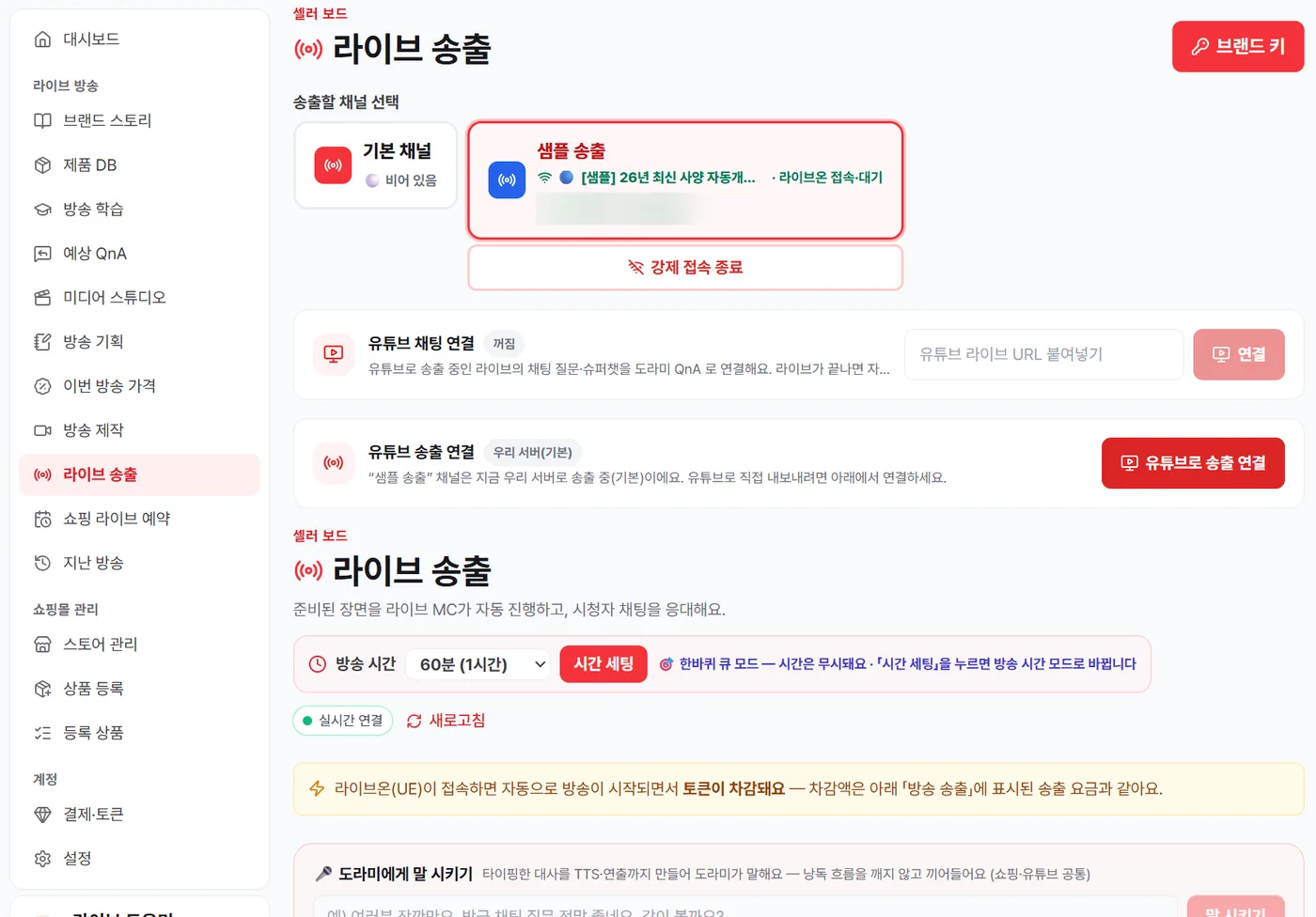
⚠️ [시간 세팅] 을 안 누르면 편성한 방송을 한 바퀴만 돌고 끝나요. 1시간 방송이라면 꼭 시간을 세팅하세요.
- 잡담 켜기 — 도라미가 조용할 때 알아서 수다를 넣어요. 너무 잦으면 방송 중에 끄면 돼요. 안전 가드 는 「쇼핑 (제품 관련만 답)」 그대로 두세요.
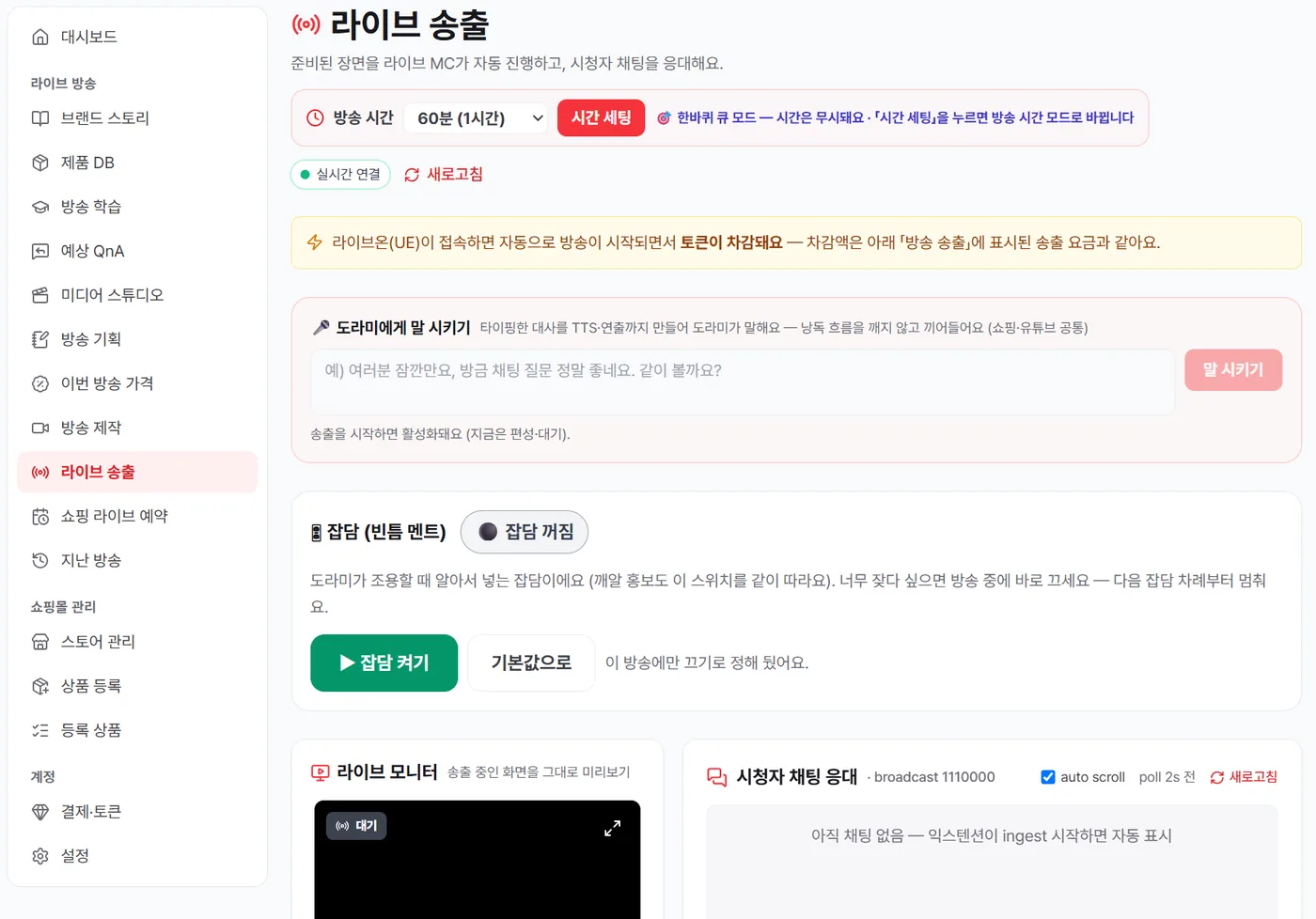
- 아래 방송 ID 칸에 10단계의 라이브 아이디(숫자) 를 넣고 [적용] → [▶ 방송 시작]. 확인 창에 방송 시간과 차감될 토큰이 나와요.
💎 송출료는 방송을 시작할 때 한 번에 차감돼요. 잔액이 모자라면 시작되지 않아요. 잠깐 멈췄다 이어 가는 건 추가 차감이 없어요.
⑤ 예약 시간에 방송 시작 — 바로 아래로 가세요.
마지막 — PRISM 에서 방송 시작
🅰 · 🅱 모두 똑같아요.
- PRISM 미리보기에 도라미가 보이는지 한 번 더 확인하세요.
- 오디오 믹서 에서 데스크탑 오디오를 끄세요. 도라미 목소리는 미디어·게임 캡처로 들어와요. 둘 다 켜면 목소리가 두 번 들려 울려요.
- 오른쪽 아래 노란 [방송 시작] 을 누르세요.
- 「네이버 쇼핑라이브」 창의 방송 칸을 눌러 10단계에서 예약한 방송을 고르세요. ⚠️ 「새로 만들기」 가 아니에요.
- 네이버에 예약한 시간이 되면 아래 [방송시작] 을 누르세요.
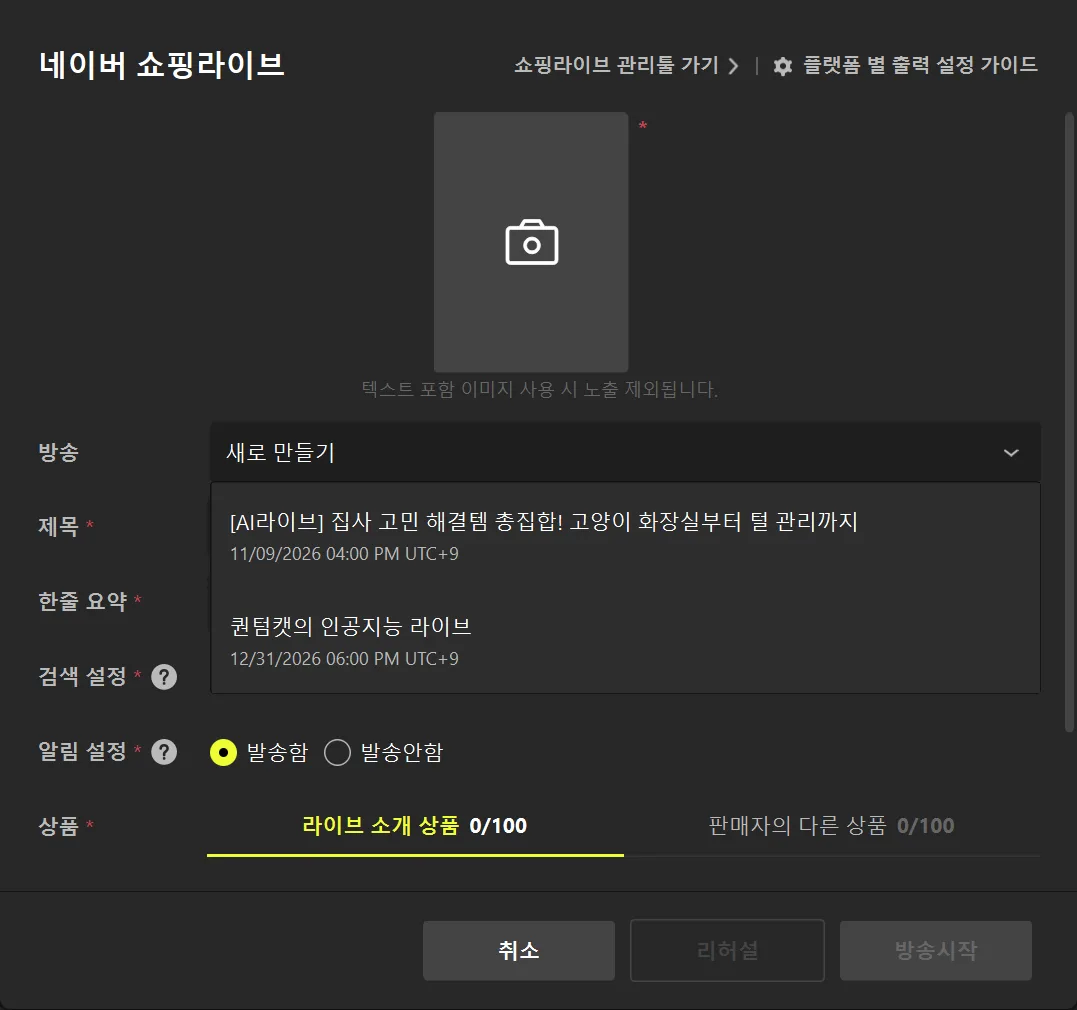
✅ 끝났는지 확인 — 사장님 페이지 라이브 송출 의 오른쪽 시청자 채팅 응대 에 채팅이 들어오면 첫 방송이 나가고 있는 거예요. 🎉
🚧 자주 막히는 곳
- PRISM 「방송」 칸에 예약한 방송이 안 보여요 → 10단계 예약이 「대기」 인지, PRISM 에 로그인한 네이버 아이디가 스토어 아이디와 같은지 확인하세요.
- [▶ 방송 시작] 이 눌리지 않아요 (🅱) → 방송 ID 가 비어 있거나, 편성된 방송이 없어요.
- 「라이브온 접속 대기」 (🅱) → UE 가 꺼져 있거나 [채널 입장] 을 안 했어요.
- 「아직 채팅 없음」 → 쇼핑라이브 탭이 닫혔거나 크롬 익스텐션이 꺼졌어요 (2단계).
한 장 점검표
| ✓ | 확인 |
|---|---|
| ☐ | 제품 DB 에 「API 등록됨」 |
| ☐ | 제품 DB 에 「쇼핑라이브온 익스텐션 연결됨」 |
| ☐ | 브랜드 스토리 「필수 항목 5/5」 |
| ☐ | 방송에 쓸 상품이 「정제 완료」 |
| ☐ | 방송이 「✅ 완성」 → 「⏸ 송출 대기」 |
| ☐ | PRISM 「나의 채널」에 내 스토어 Online |
| ☐ | 🅱 내 PC 라면 채널 카드에 「🟢 연결」 |
| ☐ | 네이버 라이브 목록에 내 방송 「대기」 · AI 사용 |
| ☐ | PRISM 미리보기에 세로 도라미 화면 · 데스크탑 오디오 꺼짐 |
| ☐ | 방송 ID 가 「수동 입력」 또는 「자동 감지」 |
| ☐ | 결제·토큰 잔액 충분 |
막히면
- 이메일: support@dotcell.net
- 단계별 더 자세한 안내: 튜토리얼 목차